
| Название | Huawei MatePad Air |
|---|---|
| Сеть | — |
| Прошивка | HarmonyOS 4.3 на базе Android 12 |
| Экран | 12,2", 2800х1840 точек, 3:2, OLED, 144 Гц, тач 190 Гц, 1200 нит, матовый |
| Чипсет | HiSilicon Kirin T93C |
| ОЗУ | 8/12 ГБ LPDDR5X |
| ПЗУ | 256 ГБ UFS 4.1 |
| SIM и карта памяти | — |
| Камера | 50 Мп, f/1,8 |
| Селфи | 12 Мп, f/2,2 |
| Батарея | 10 100 мАч |
| Зарядка | USB Type-C 3.1 Gen 1, 66 Вт |
| Беспроводные интерфейсы | Wi-Fi 7 Bluetooth 5.2 NearLink |
| NFC | — |
| Биометрия | — |
| Звук | 6 динамиков 2 микрофона |
| Водозащита | Не заявлена |
| Размеры и вес | 271,6 х 182,9 х 5,3 мм 509 г |
Видеообзор
Комплектация и дизайн
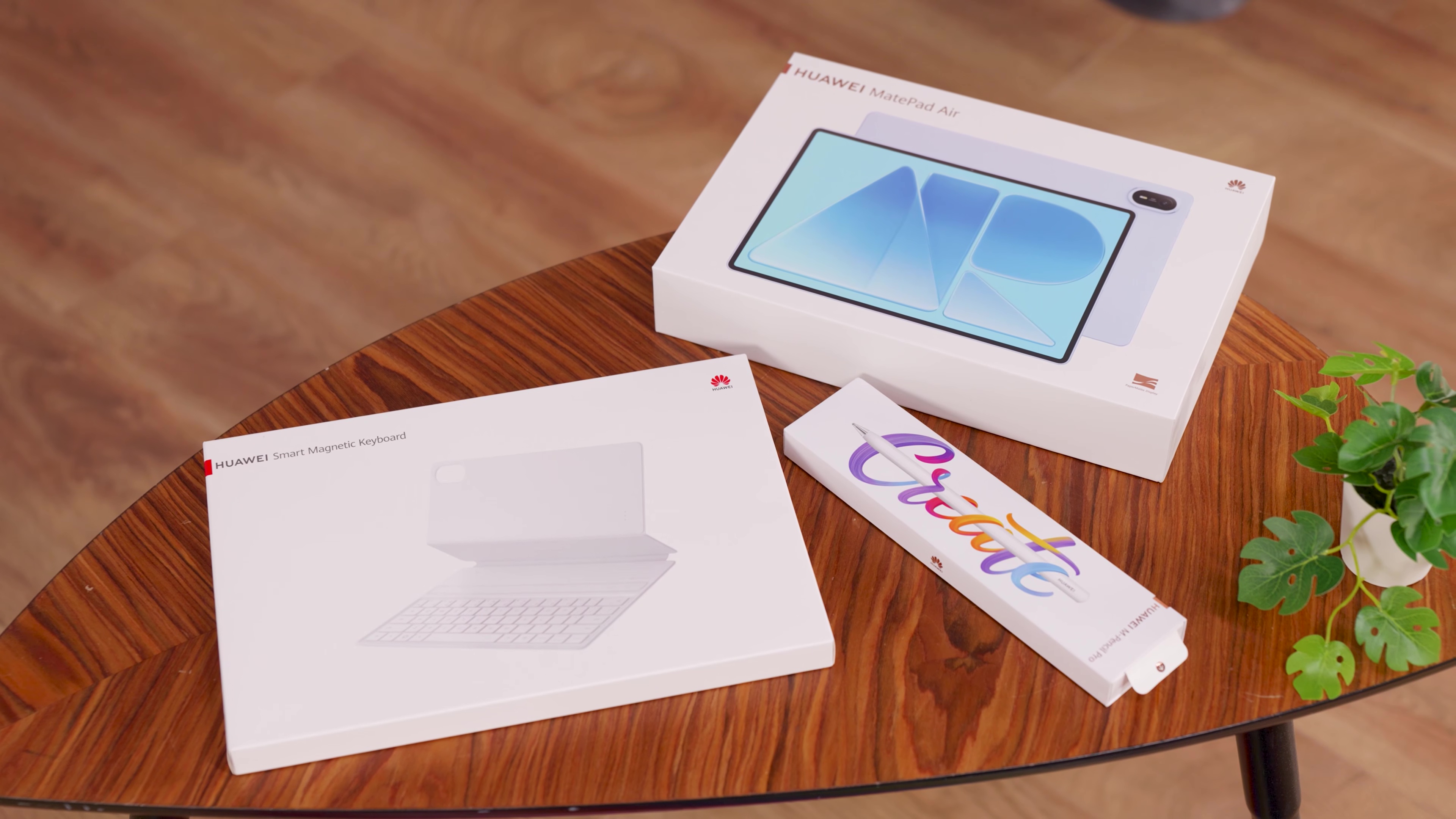
Планшет предлагается в нескольких комплектациях, а на сайте HUAWEI можно нахаляву получить стилус и дополнительную гарантию к бандлу с клавиатурой. А еще по промокоду AMPAIRLMT у вас будет очень приятная скидка на планшет – аж 15%! Настоятельно рекомендую воспользоваться этим предложением, если вы уже положили глаз на планшетик. В основной же коробке, помимо планшета, лежат блок питания, микрофибра для экрана и кабель.
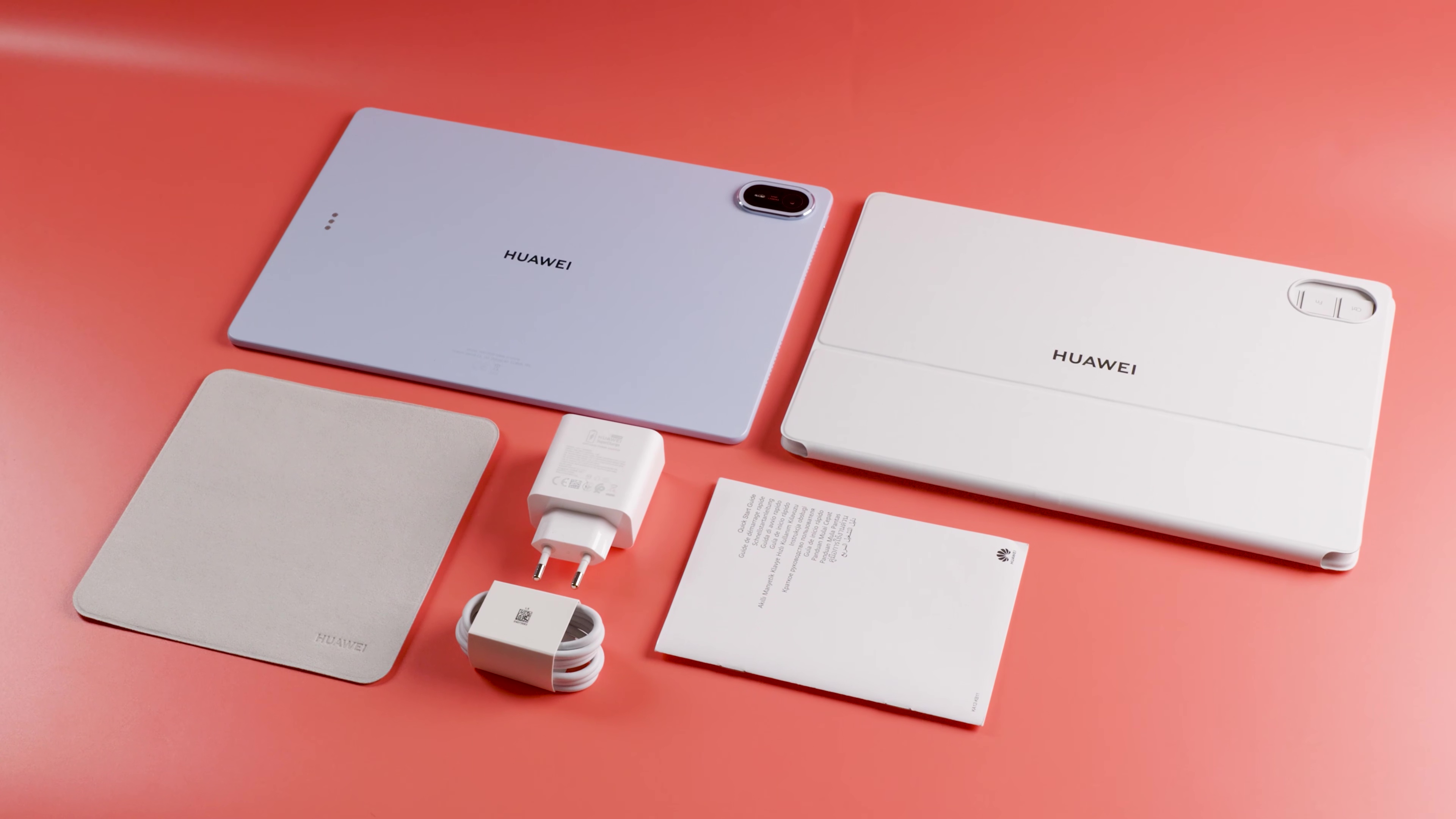
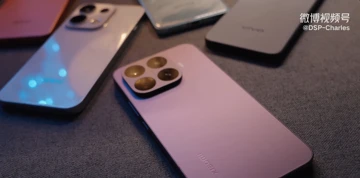
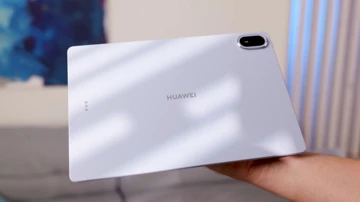
В дизайне планшетов сложно чем-то удивить, но Huawei смогла. На выбор три расцветки: белая, голубая и розовая. Компания не стала применять распространенную технологию анодирования для окрашивания алюминия, а использовала электрофоретическое покрытие, при котором применяются краски на водной основе и полупроводниковая обработка. Как следствие, корпус имеет перламутровый оттенок и визуально будто бы покрыт эмалью, но ощущения от металла сохранены.
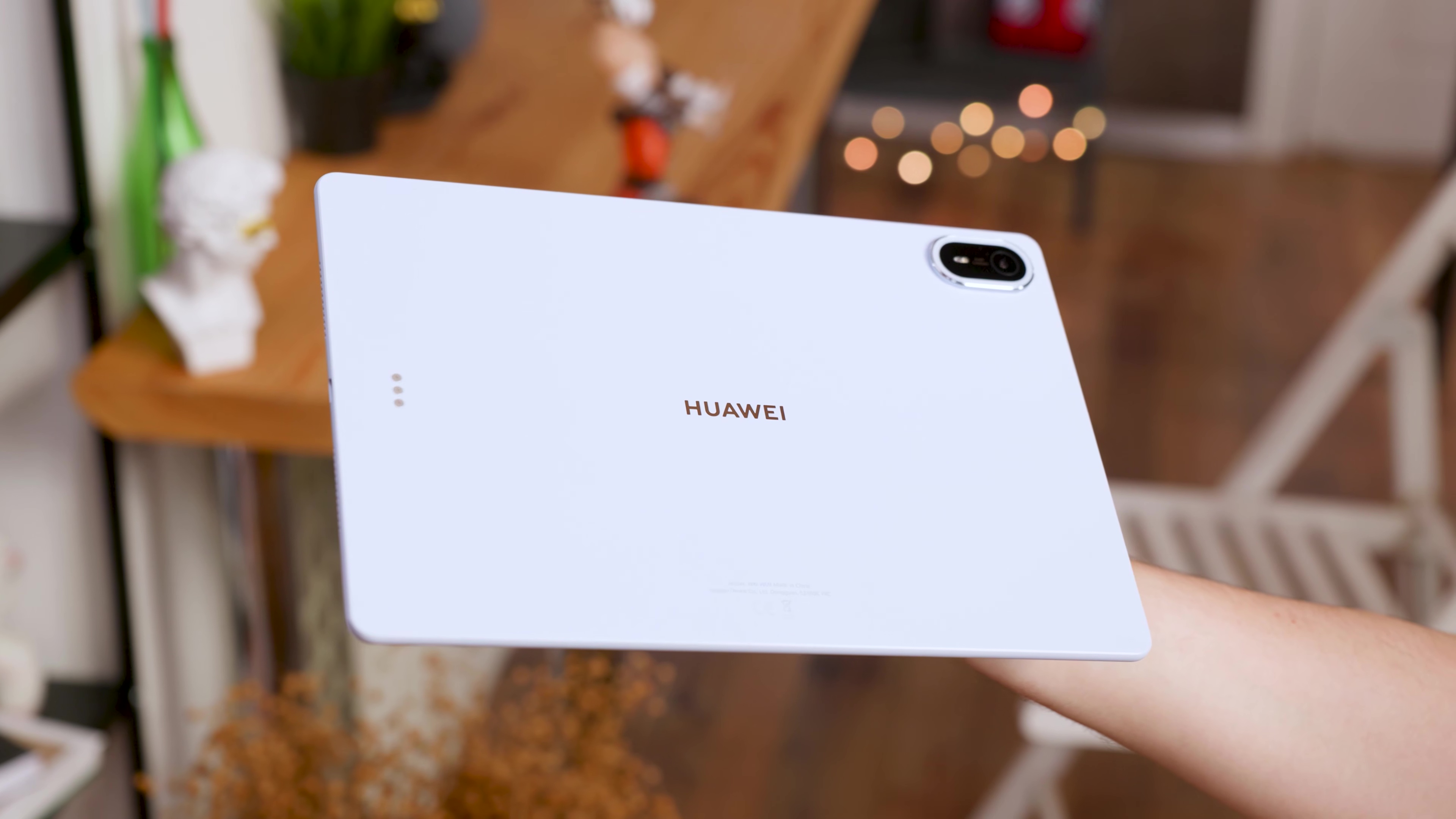
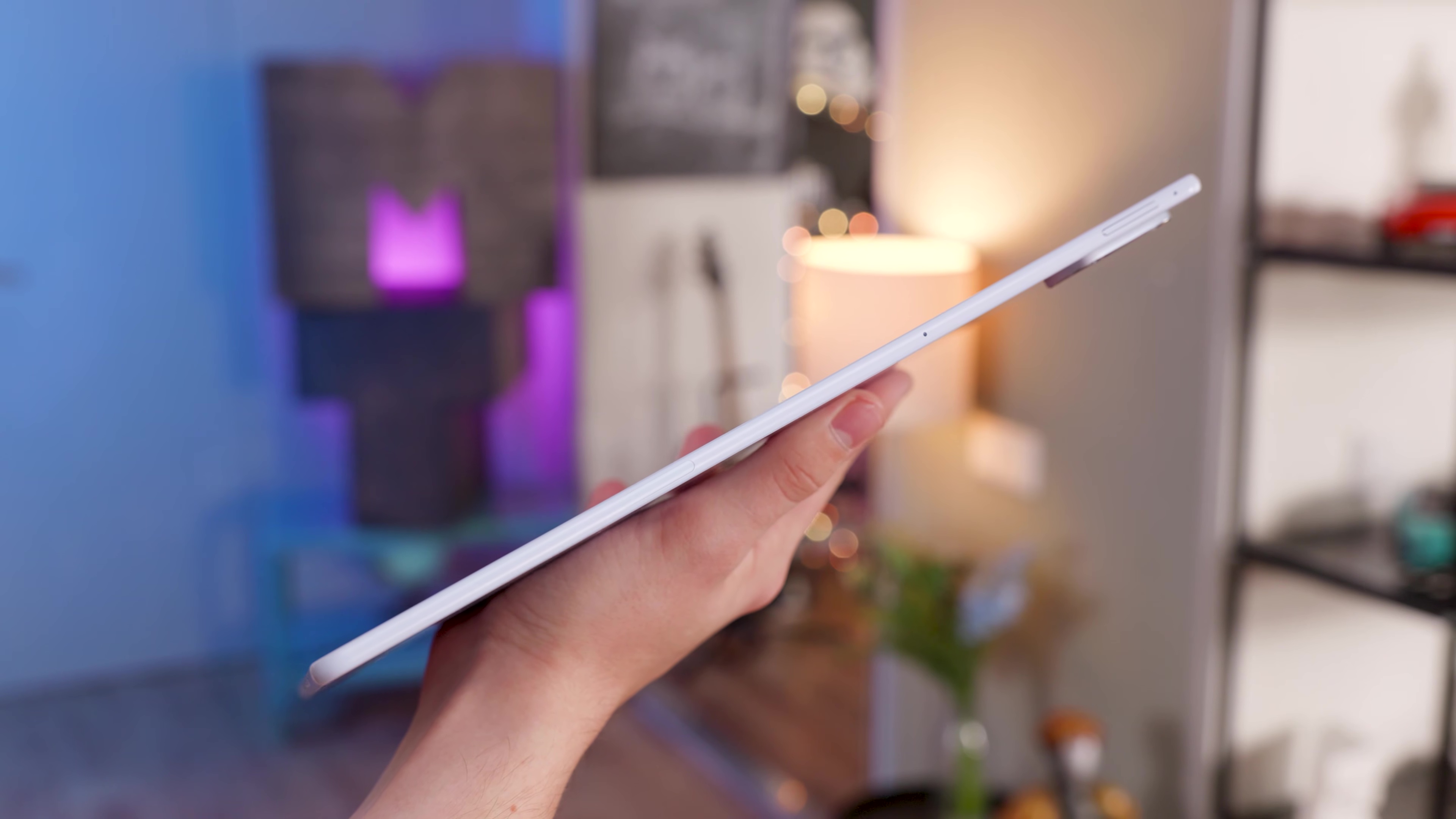
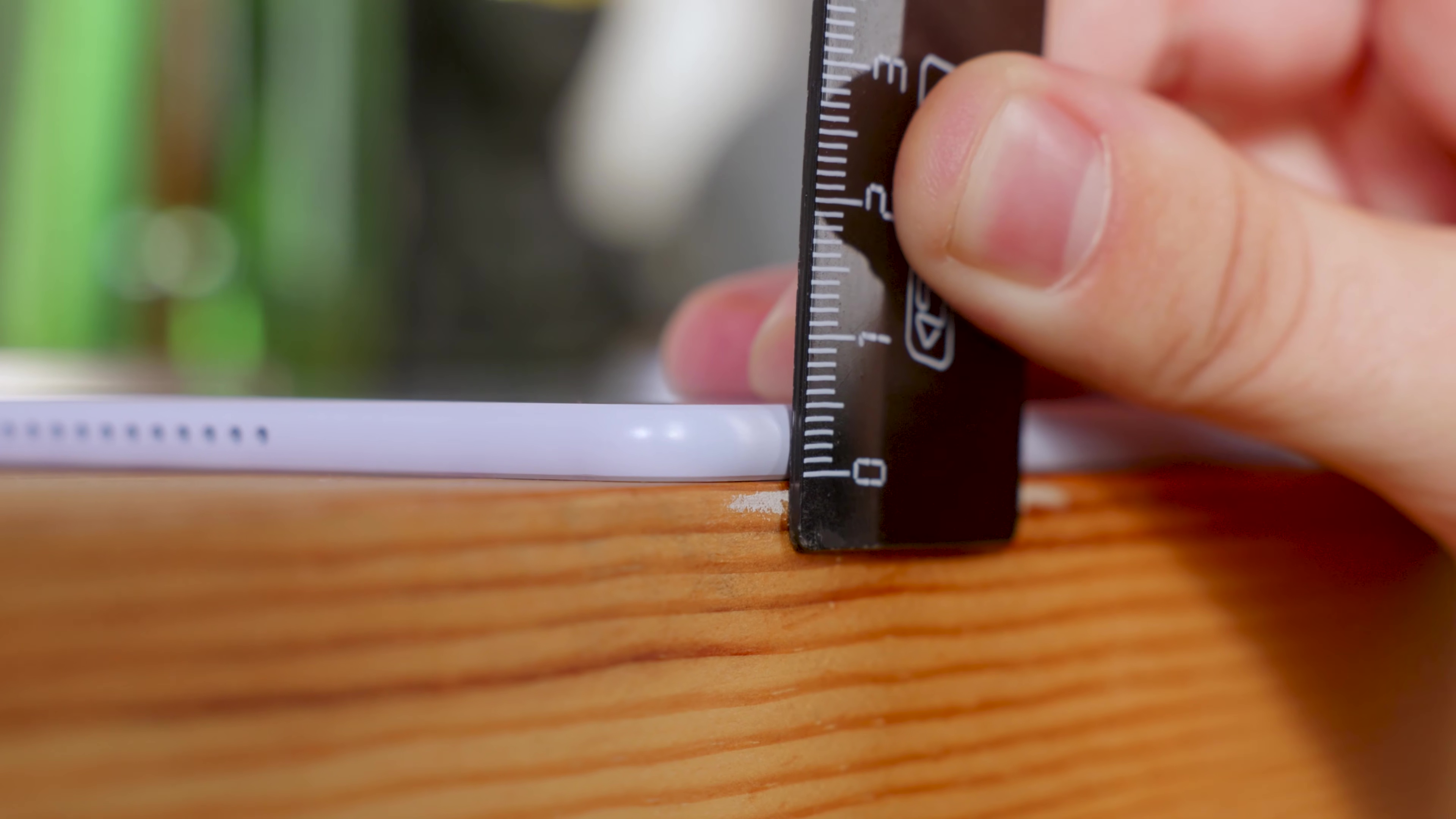
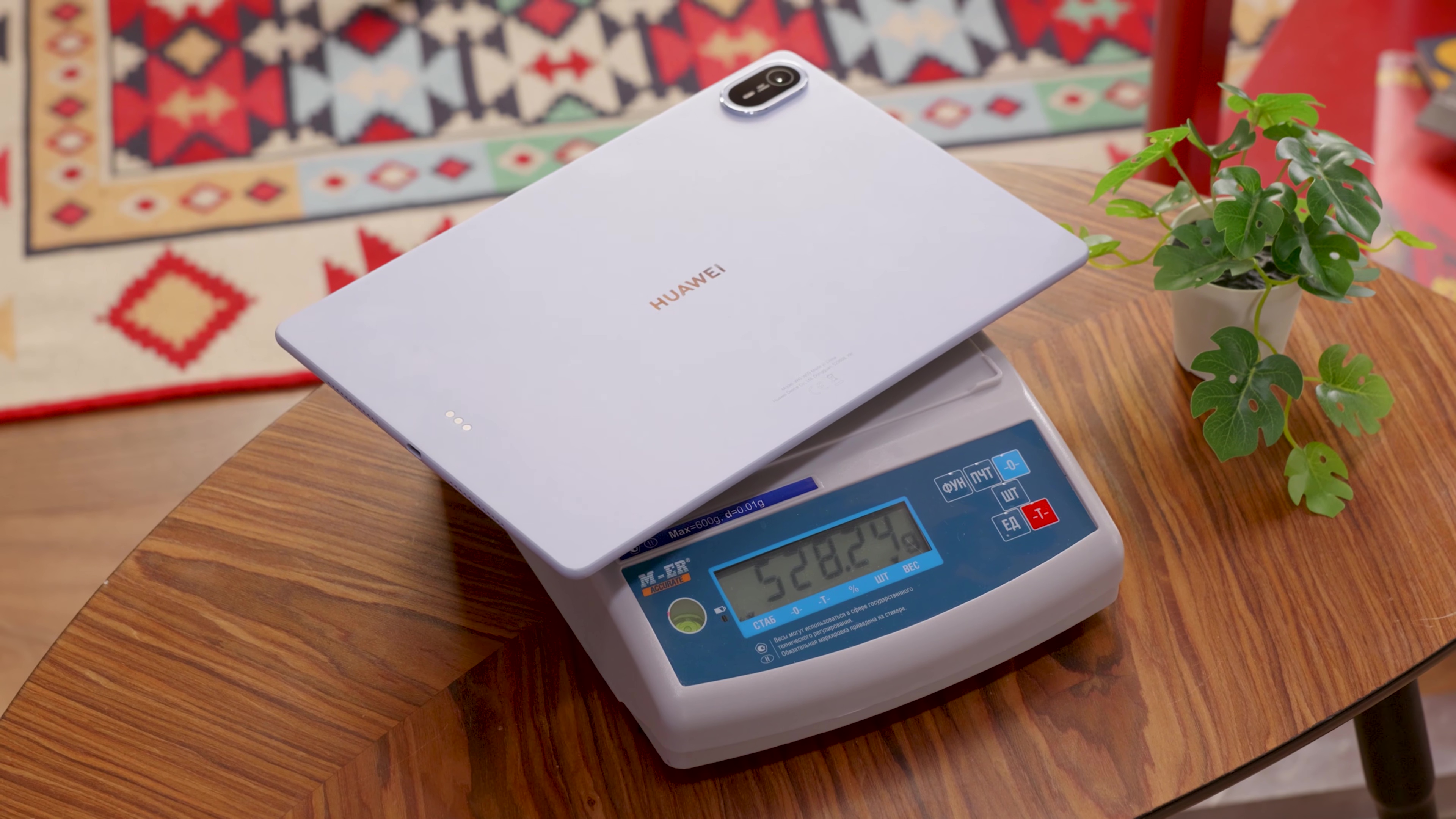
Размеры и вес удивительно малы для планшета с диагональю 12.2” с соотношением сторон 3:2. Толщиной он всего 5.3 мм, а вес – чуть больше 500 граммов. Суммарно вся эта конструкция с клавиатурой и стилусом весит более чем на 200 грамм легче, чем какой-нибудь 11” iPad Air с клавой в сборе.
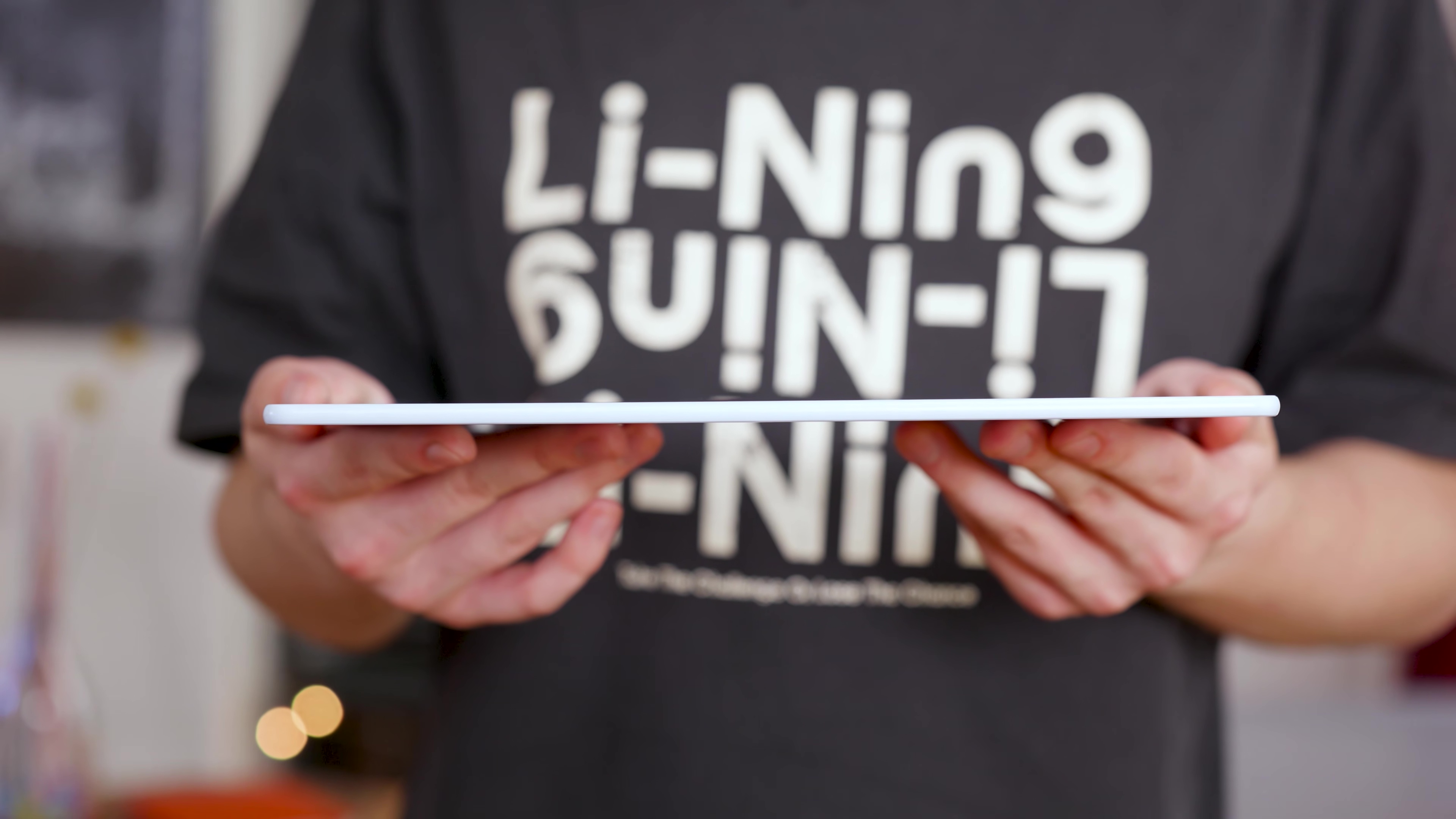
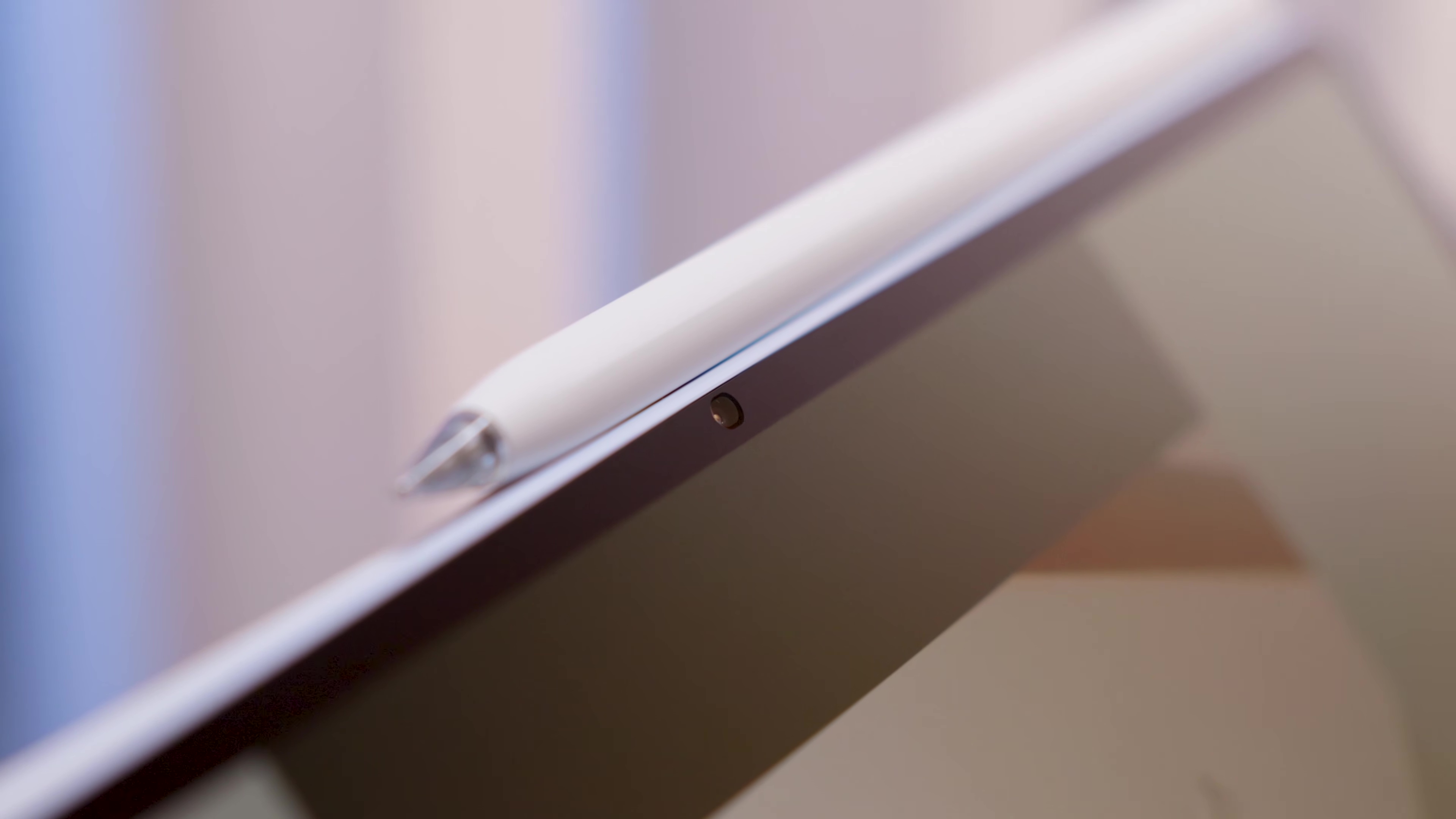
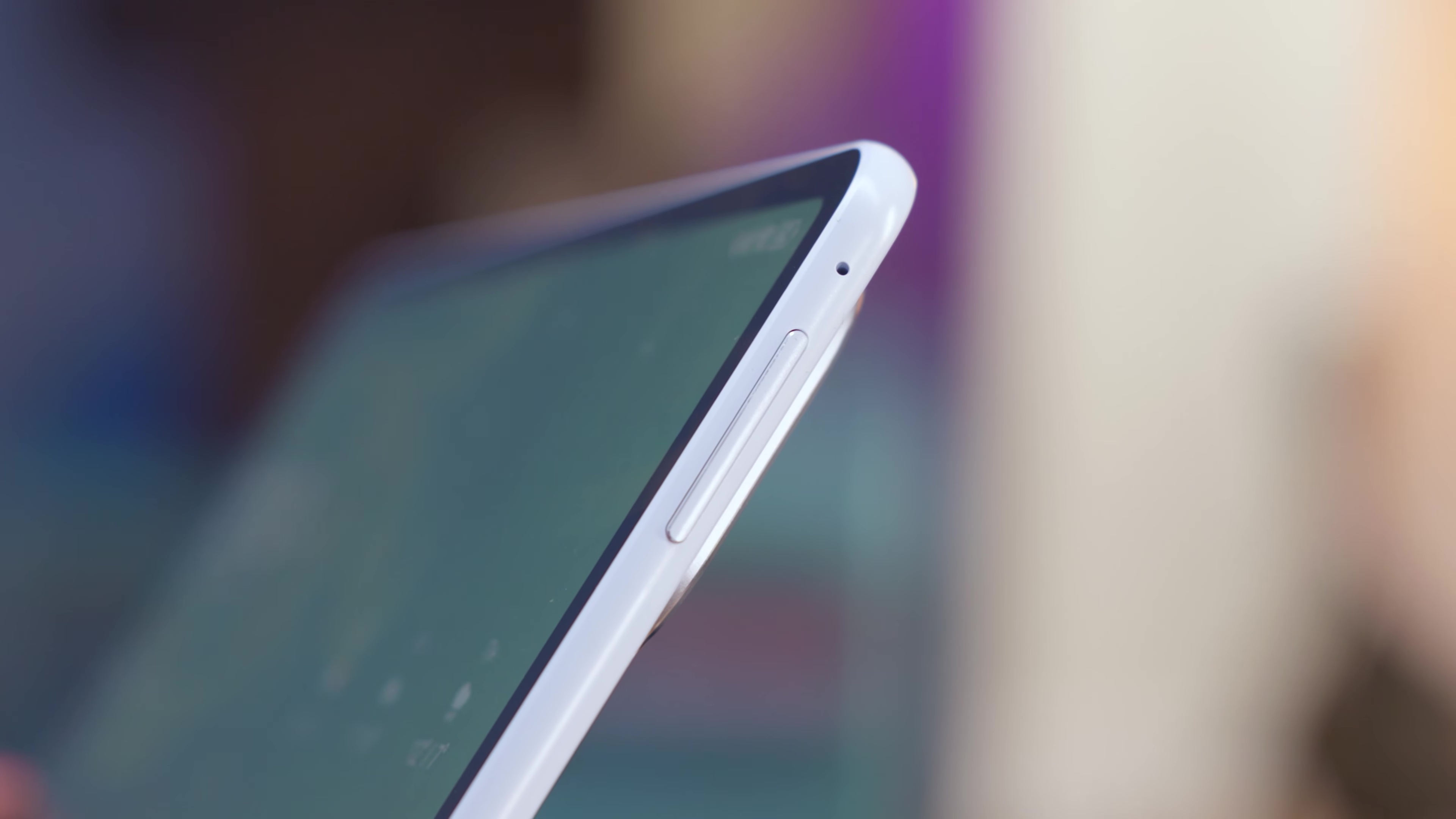
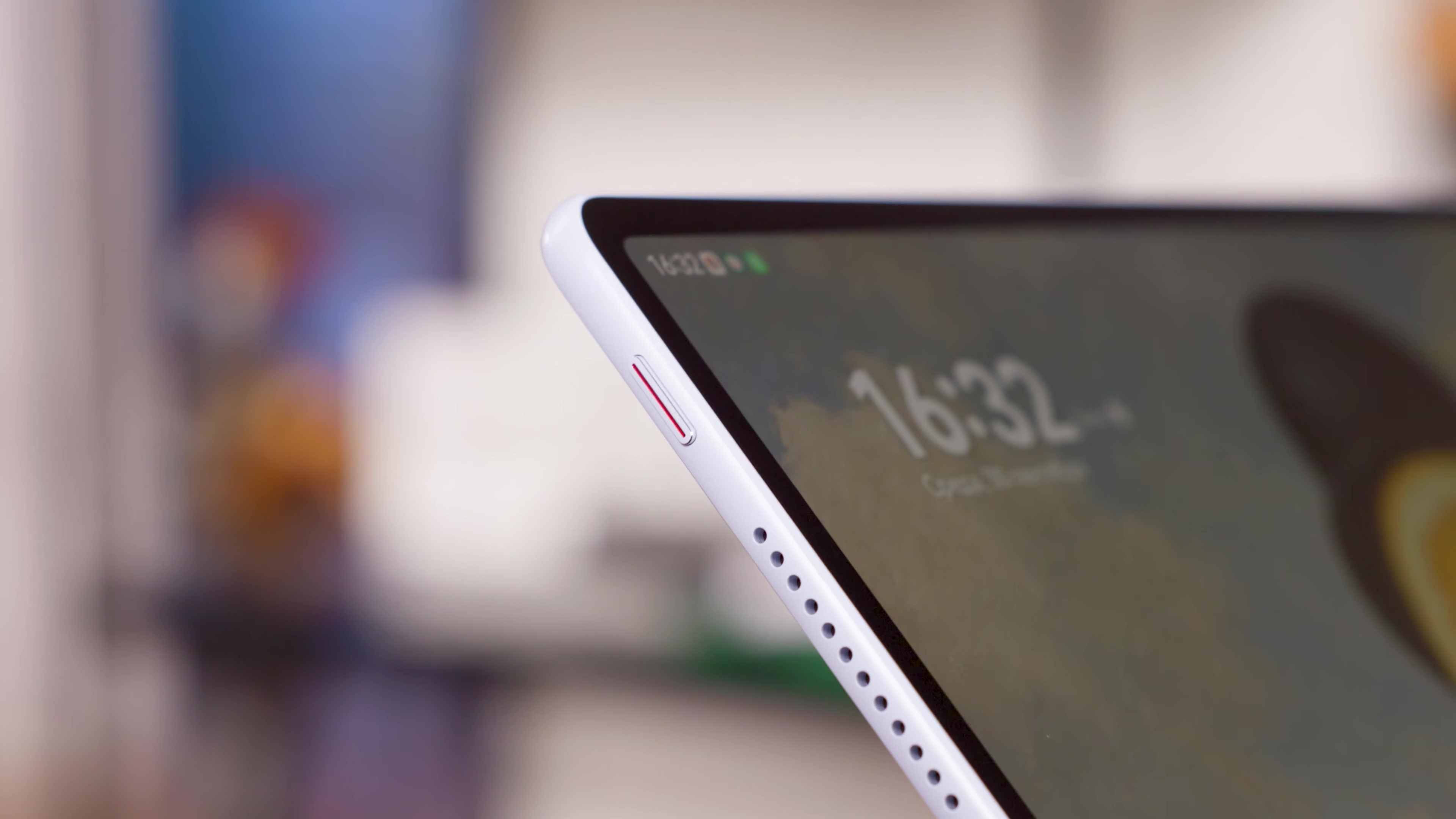
Что на торцах? Если взять планшет горизонтально, то:
- на верхнем: качелька громкости, пара микрофонов и магнитное крепление для стилуса;
- на левом: 3 динамика и кнопка питания;
- на правом: еще 3 динамика и быстрый порт USB-C 3.1 Gen 1, через который вы можете выводить изображение на внешние экраны;
- на нижнем: чисто.
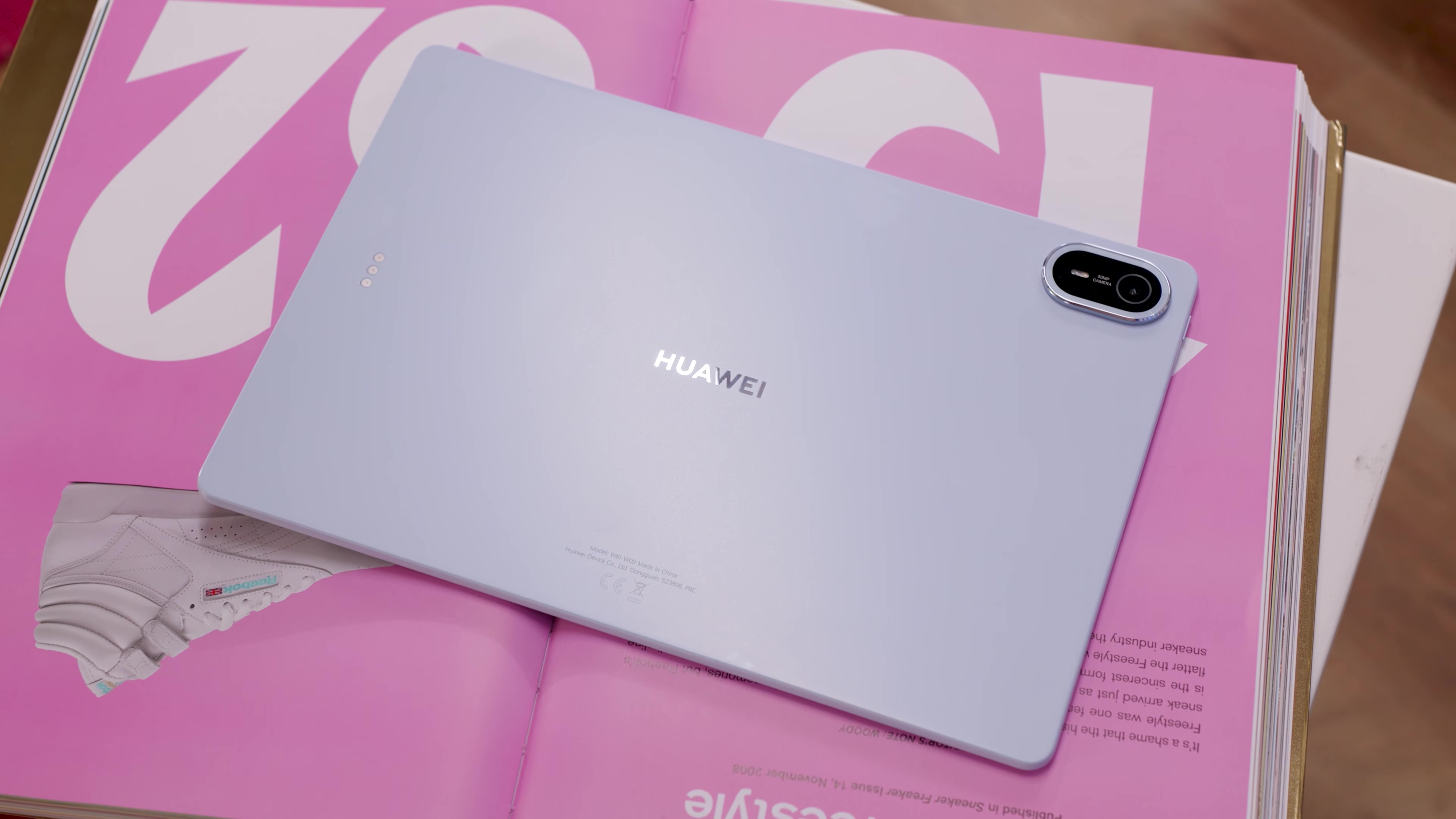
И классический для обзоров планшетов раздел «чего тут нет»: отсутствует вибромоторчик, нет карты памяти, нет поддержки 4G LTE, нет GPS и нет сканера отпечатков пальцев. Разблокировка идет по коду или по лицу.
Клавиатура и стилус
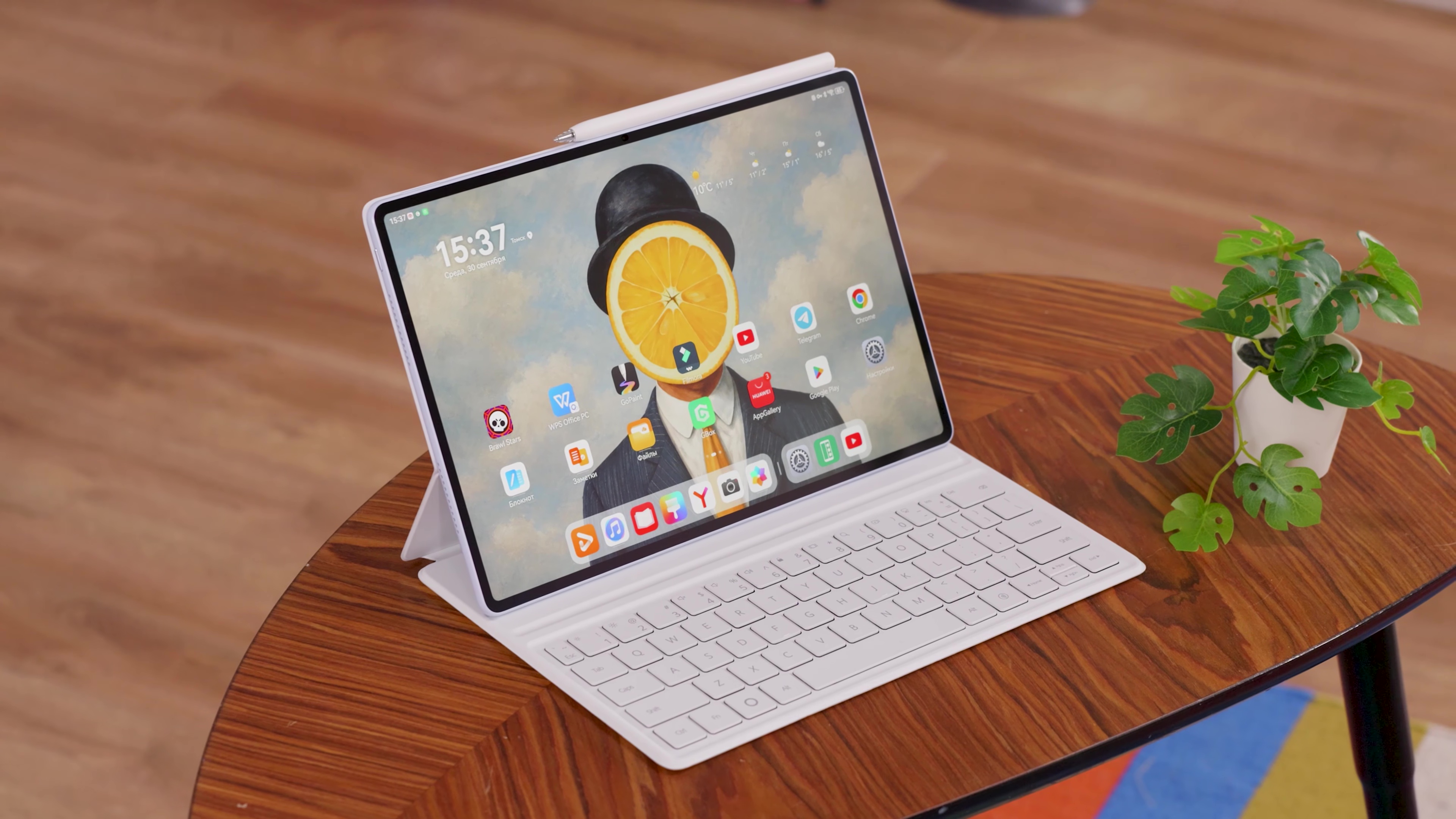
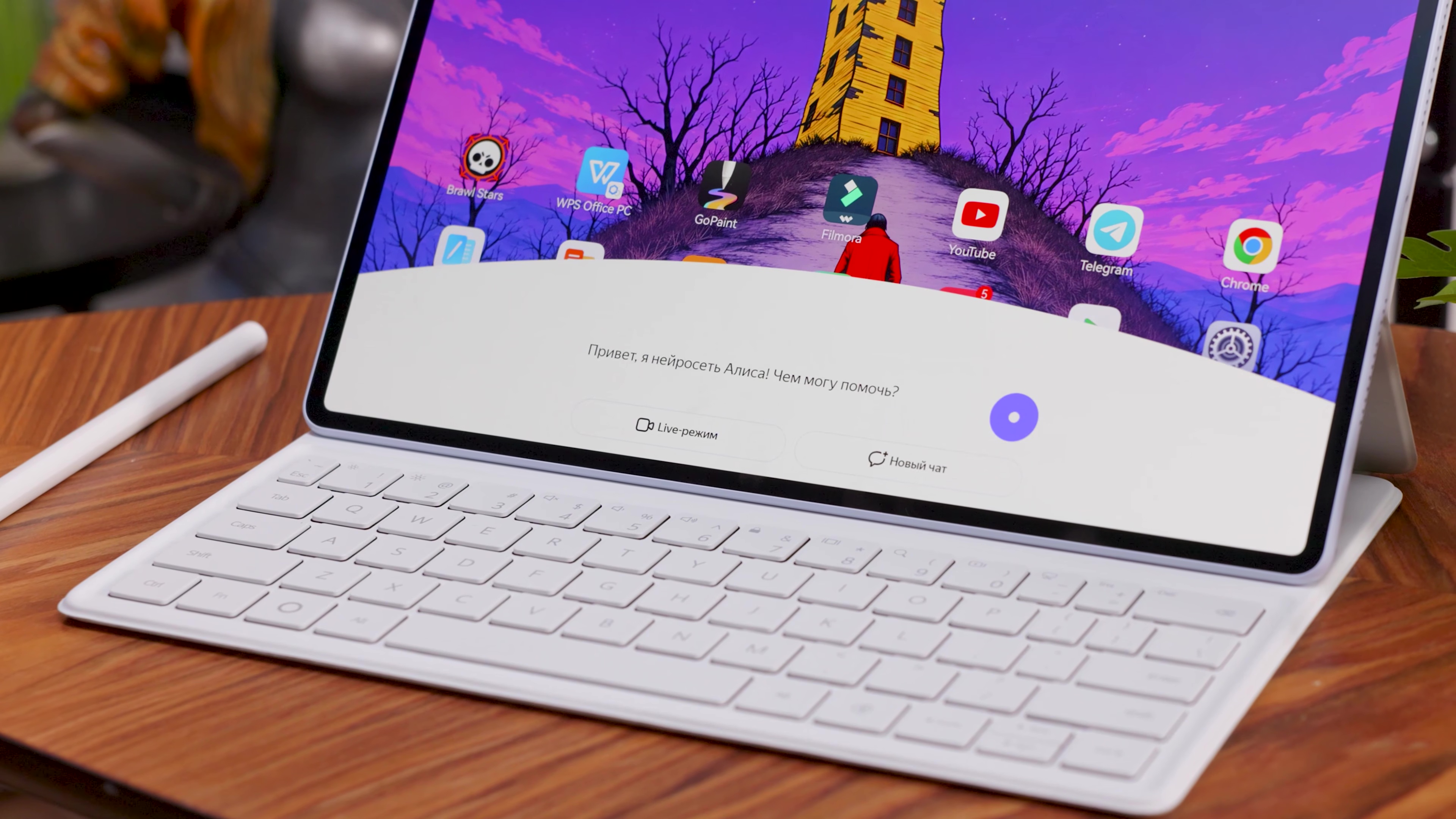
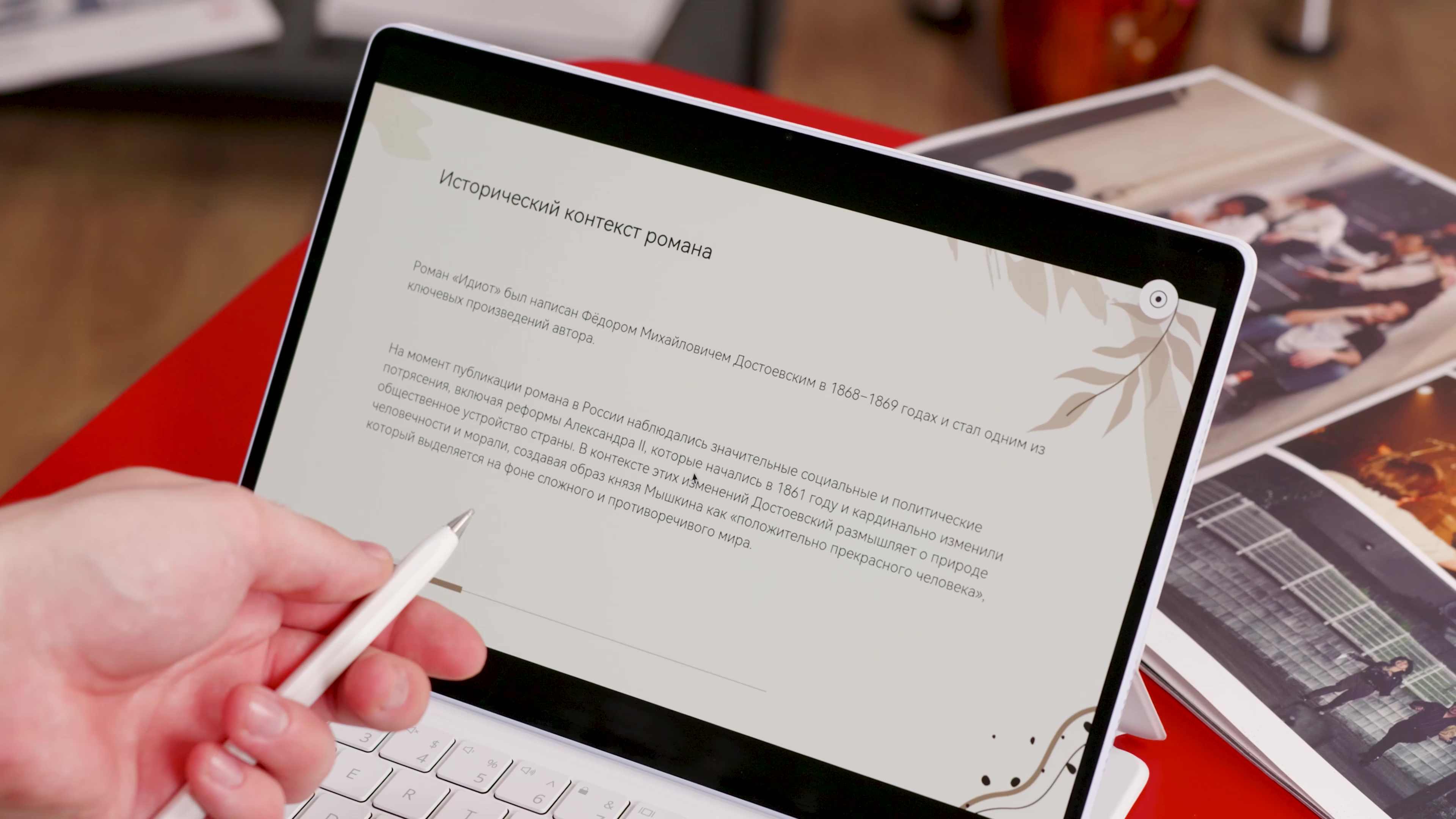
На задней панели также есть контактная база для подключения чехла-клавиатуры. Предусмотрено два угла наклона для удобства работы. А если завернуть клавиатуру за спину, то она отрубается и всякую белиберду вводить вы не будете. Ход у клавиш приятный и составляет 1.5 мм. Поддерживается более 40 хоткеев, в том числе и стандартные типа Alt+Tab. А при нажатии кнопки голосового ассистента выскакивает Алиса от Яндекса.
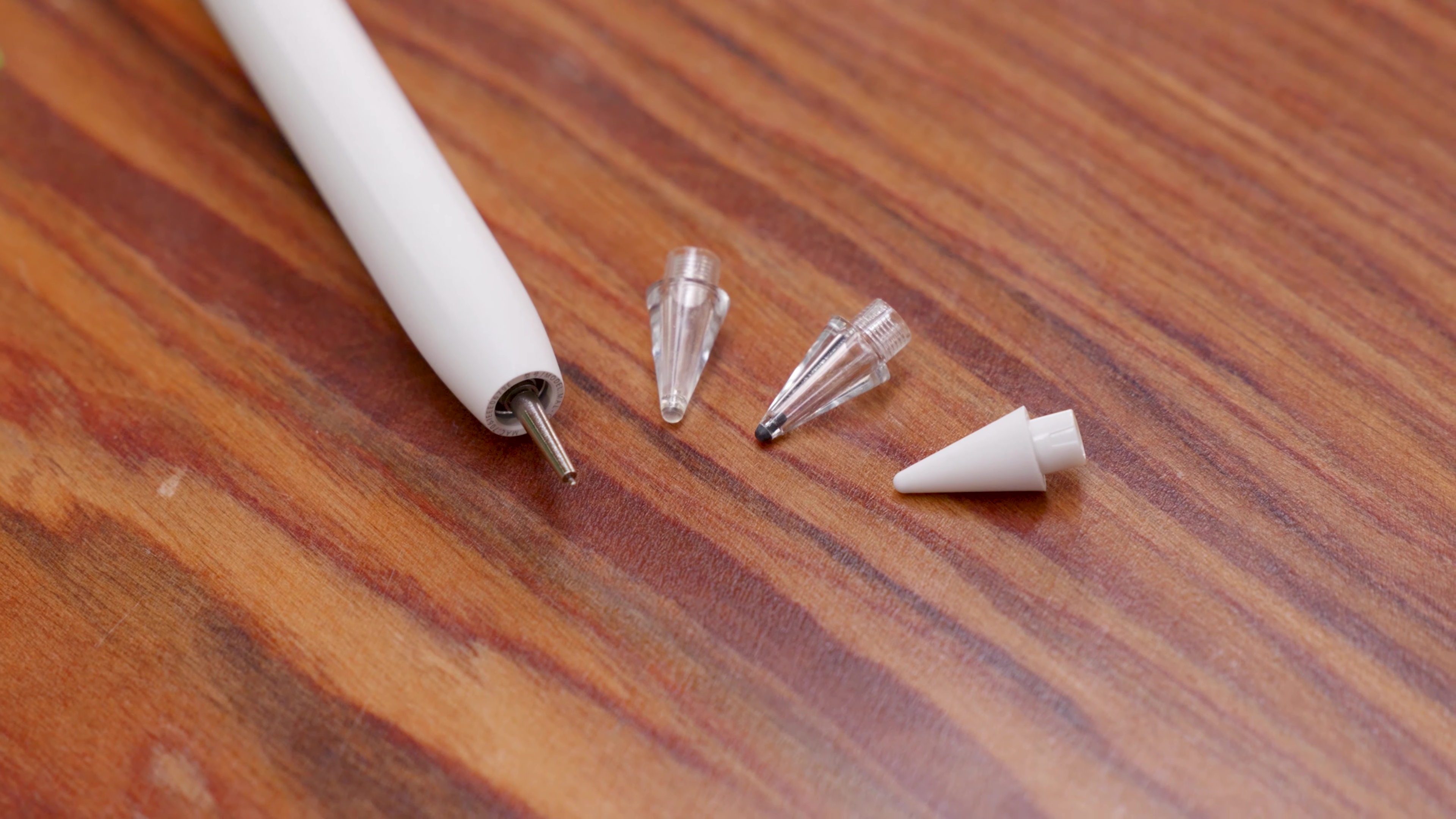
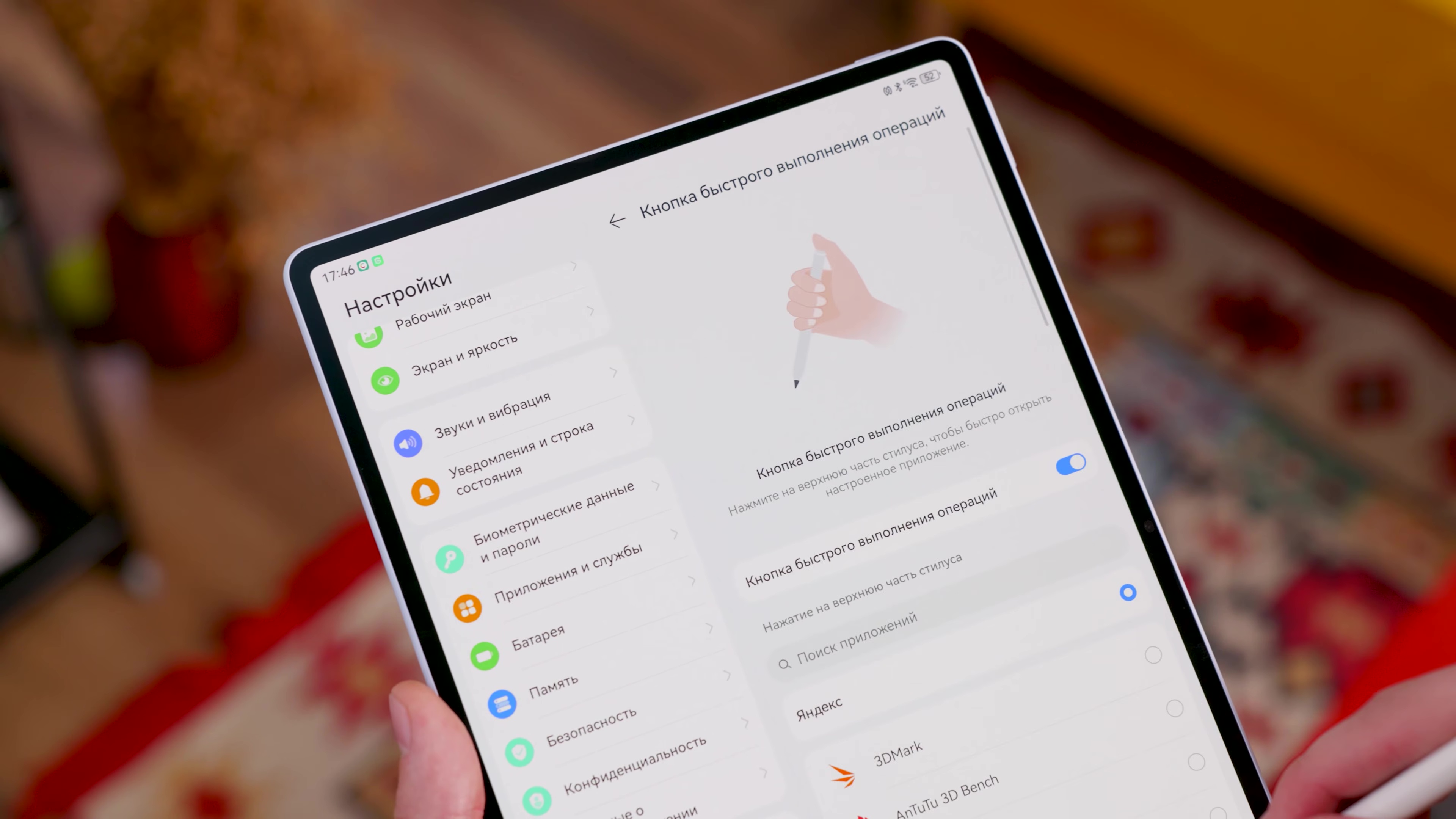
Что до стилуса HUAWEI M-Pencil Pro – это настоящая волшебная палочка, без которой девайс теряет смысл. Он поддерживает 16 384 уровня нажатия и понимает жест поворота, который имитирует поворот маркера или кисти при рисовании. В зависимости от колпачка меняется сцепление ручки с экраном и ощущения от инструмента соответственно. Сменных наконечников три: для рисования, письма и мелкого текста. Последняя насадка приобретается отдельно. На верхней части есть кнопка – по умолчанию на нее подвязана «Умная камера» Яндекса (аналог Circle to Search), но в настройках можно назначить любое приложение.
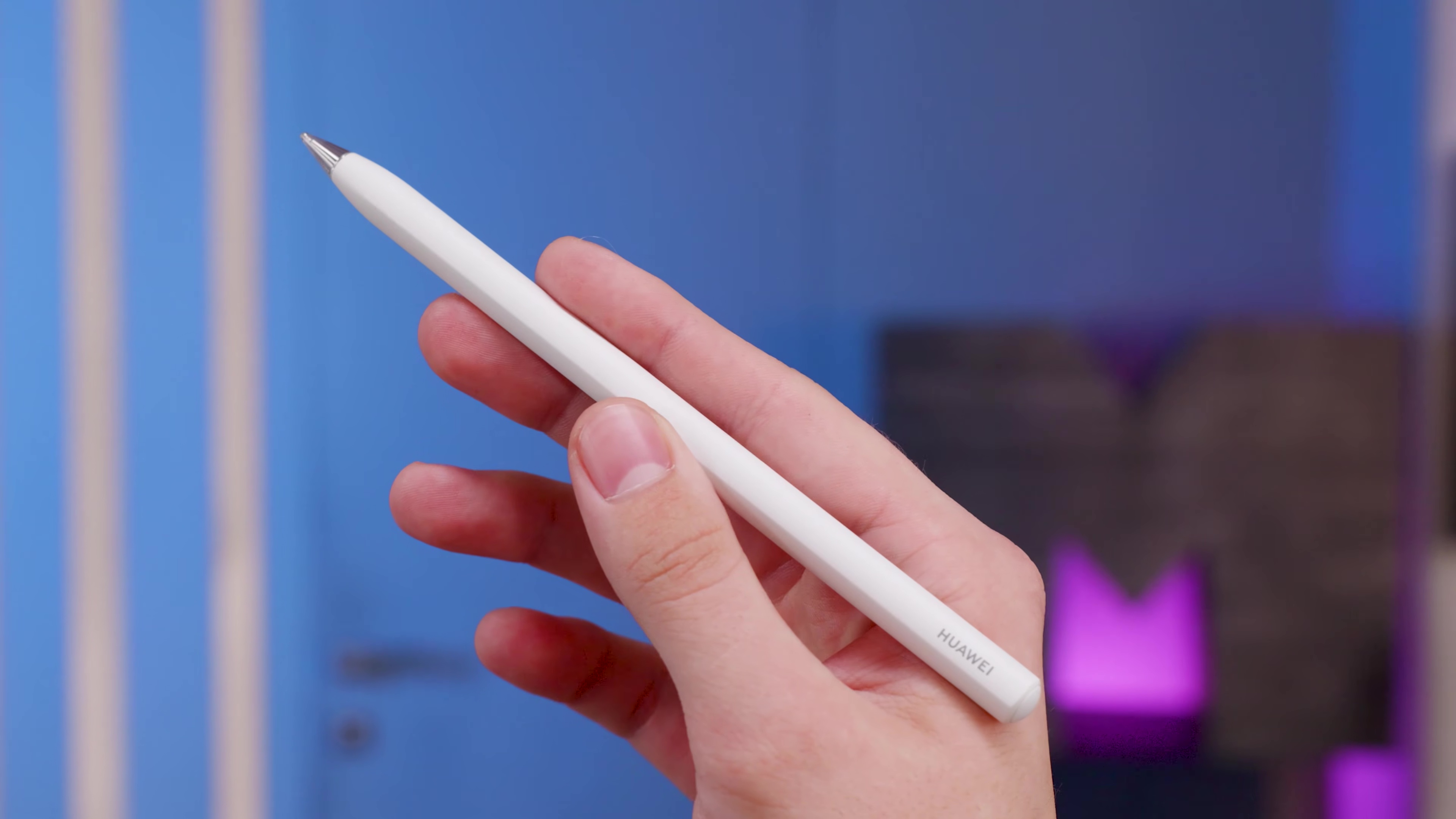
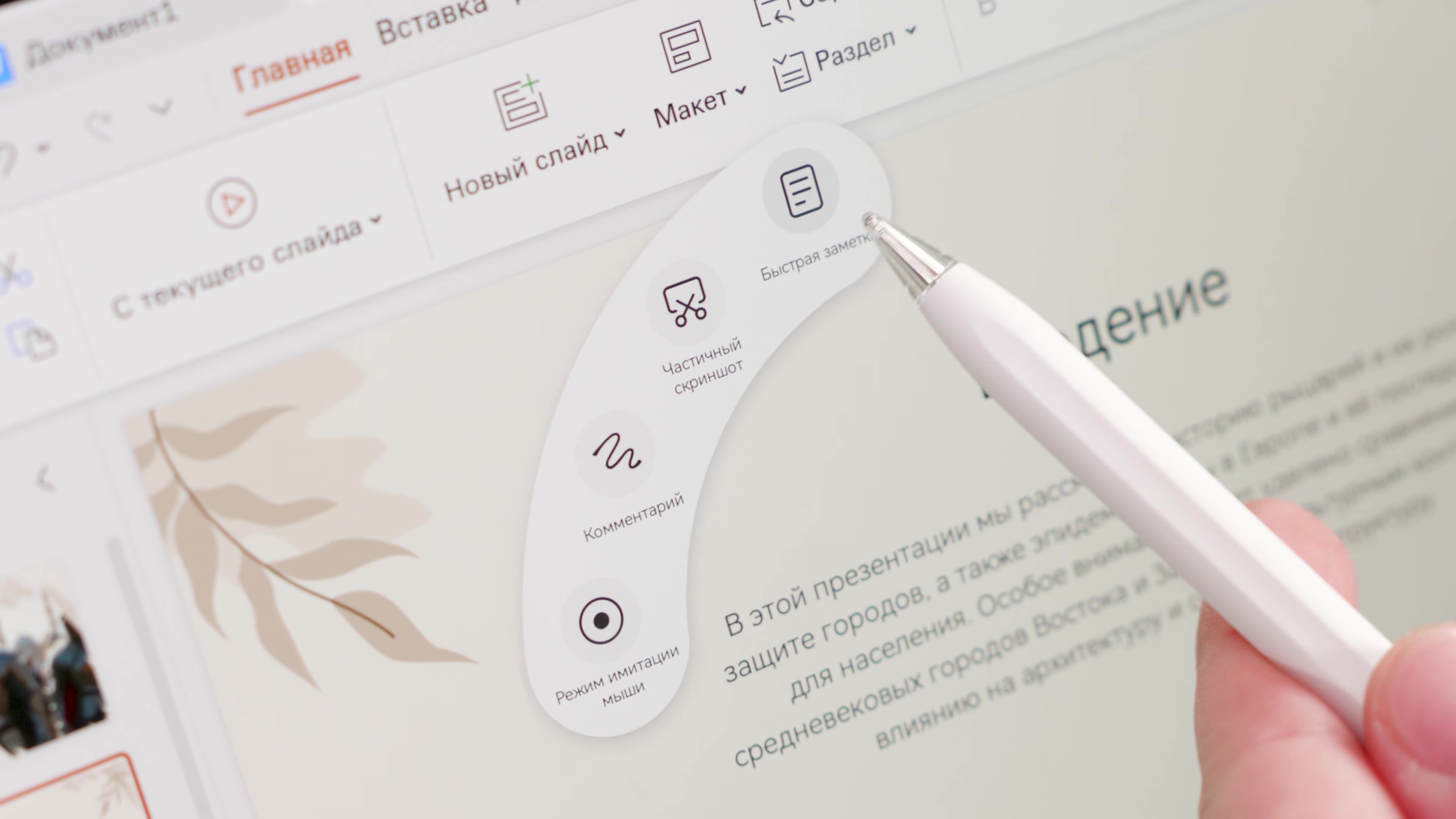
Сам стилус оснащен сенсорным слоем и понимает сжатие (открывает кольцевое меню с быстрыми командами) и распознает двойное нажатие (это настраивается, по умолчанию переключается между ластиком и ручкой). Причем внутри стоит линейный моторчик, и он задорно откликается на эти действия. Помимо «режима рукописного ввода» перо может работать в «режиме имитации мыши»: сжатие включает курсор, а еще свайпы по выемке пера перелистывают страницы – можете высокотехнологично вести презентации.
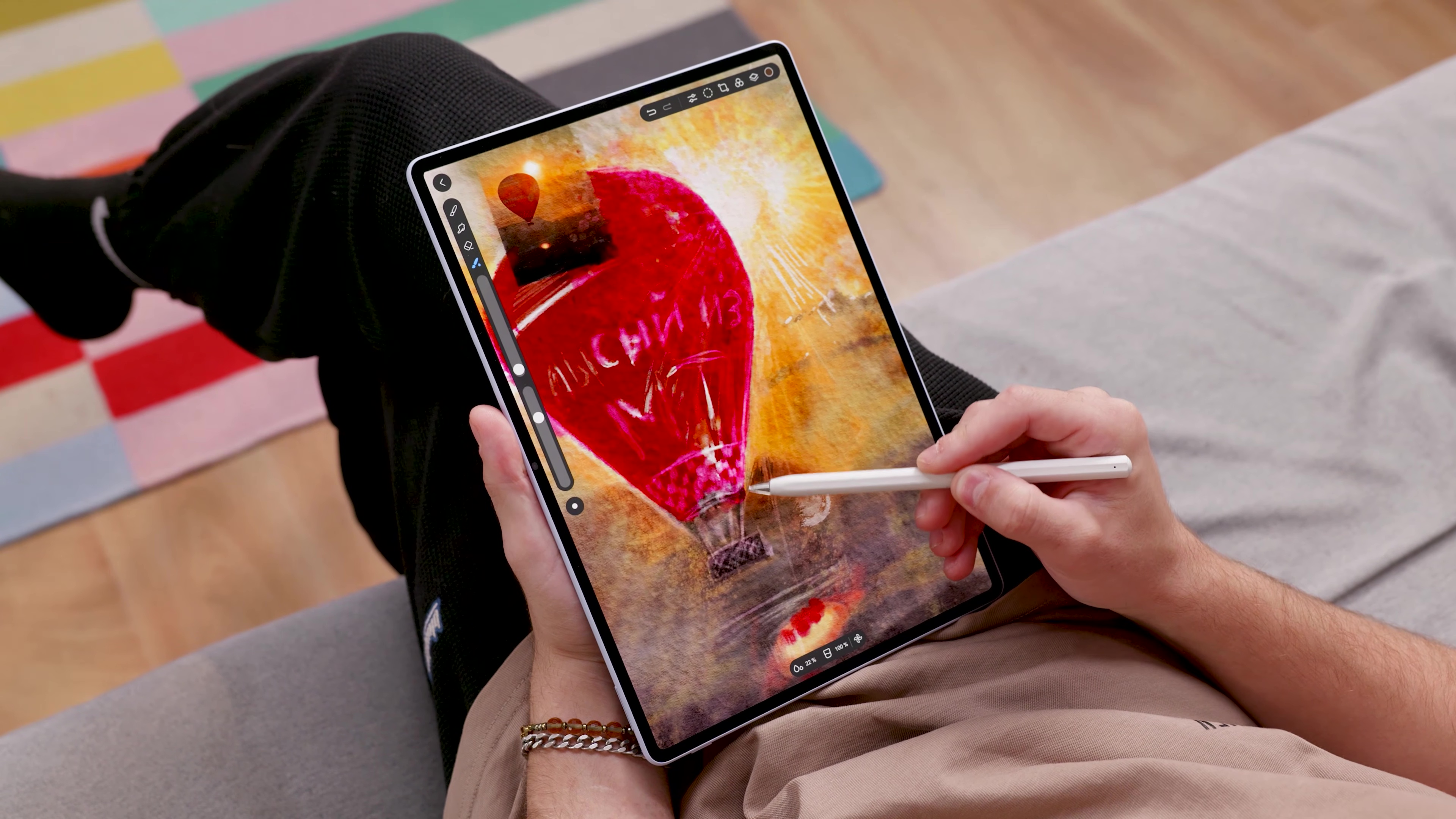
Сильнее всего ручка раскрывается в предустановленном графическом редакторе GoPaint. Инструментарий и возможности там, кажется, безграничны. На выбор свыше 150 кистей с более чем 80 настраиваемыми параметрами. Есть даже кисть для рисования масляными красками с трехмерными эффектами, кисть с брызгами и так далее. Можете настраивать интенсивность и влажность пигмента, получая дополнительную глубину и объем рисунка. Есть возможность создания покадровых анимаций слой за слоем, причем можно видеть предыдущий и последующий кадры. Кароч, GoPaint с ручкой HUAWEI M-Pencil Pro творит чудеса, и я не уверен, что среди Android’ов есть что-то близкое по возможностям. Это настоящий профессиональный инструмент, который подойдет и новичкам-любителям.
Экран и звук
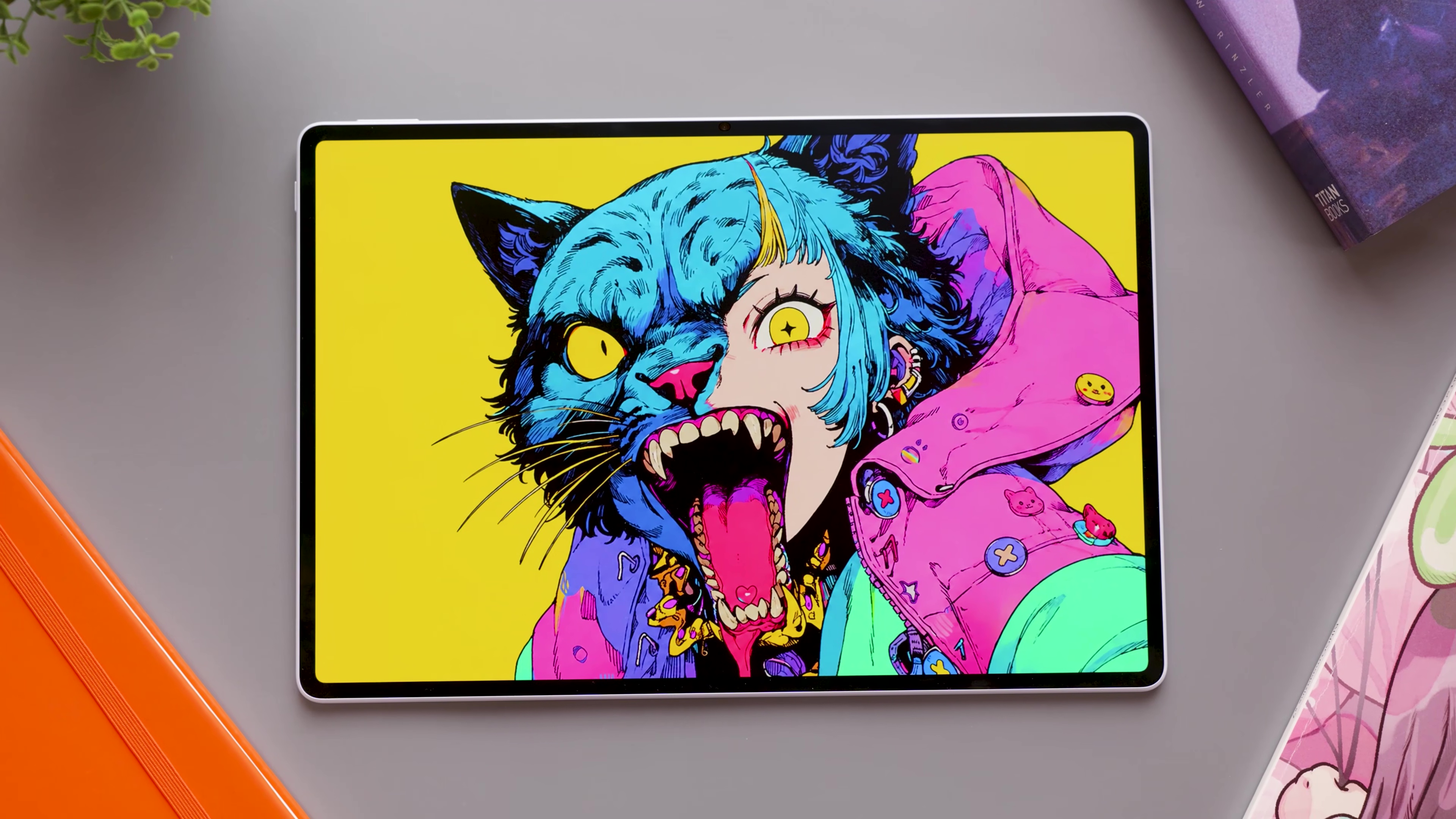
Экран максимально заточен под творчество. В новом поколении MatePad Air компания отказалась от IPS-матрицы в пользу OLED-панели с разрешением 2800 х 1840 точек, соотношением сторон 3:2 и частотой обновления до 144 Гц. На выбор два покрытия – стандартное глянцевое и матовое PaperMatte – оно подороже. Рамки ультраузкие по планшетным меркам (4,69 мм).
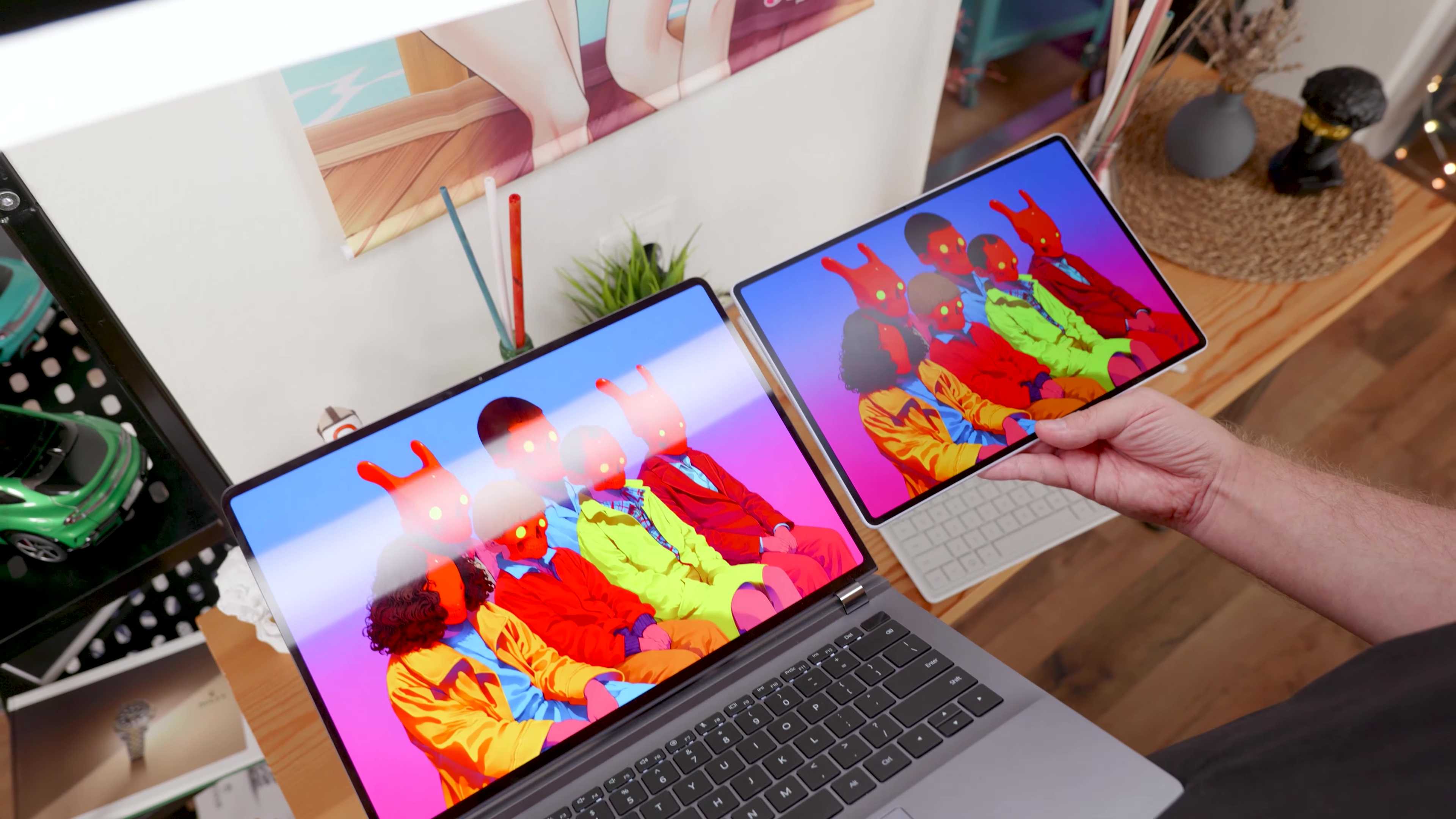
Я не фанат матовых экранов по причине того, что они, конечно, классно гасят блики и отражения (за это спасибо), но в то же время изображение приобретает эффект зернистости, контрастность снижается, яркость становится так себе. Но этот вариант PaperMatte мне понравился. Компания усовершенствовала технологию высококонтролируемого нанотравления поверхности и предложила компромиссный вариант, при котором и блики эффективно гасятся, и картинка не особо сильно теряет в характеристиках. Тактильно поверхность напоминает обычную бумагу. Водишь ты по экрану пальцем или стилусом – ощущения близкие.
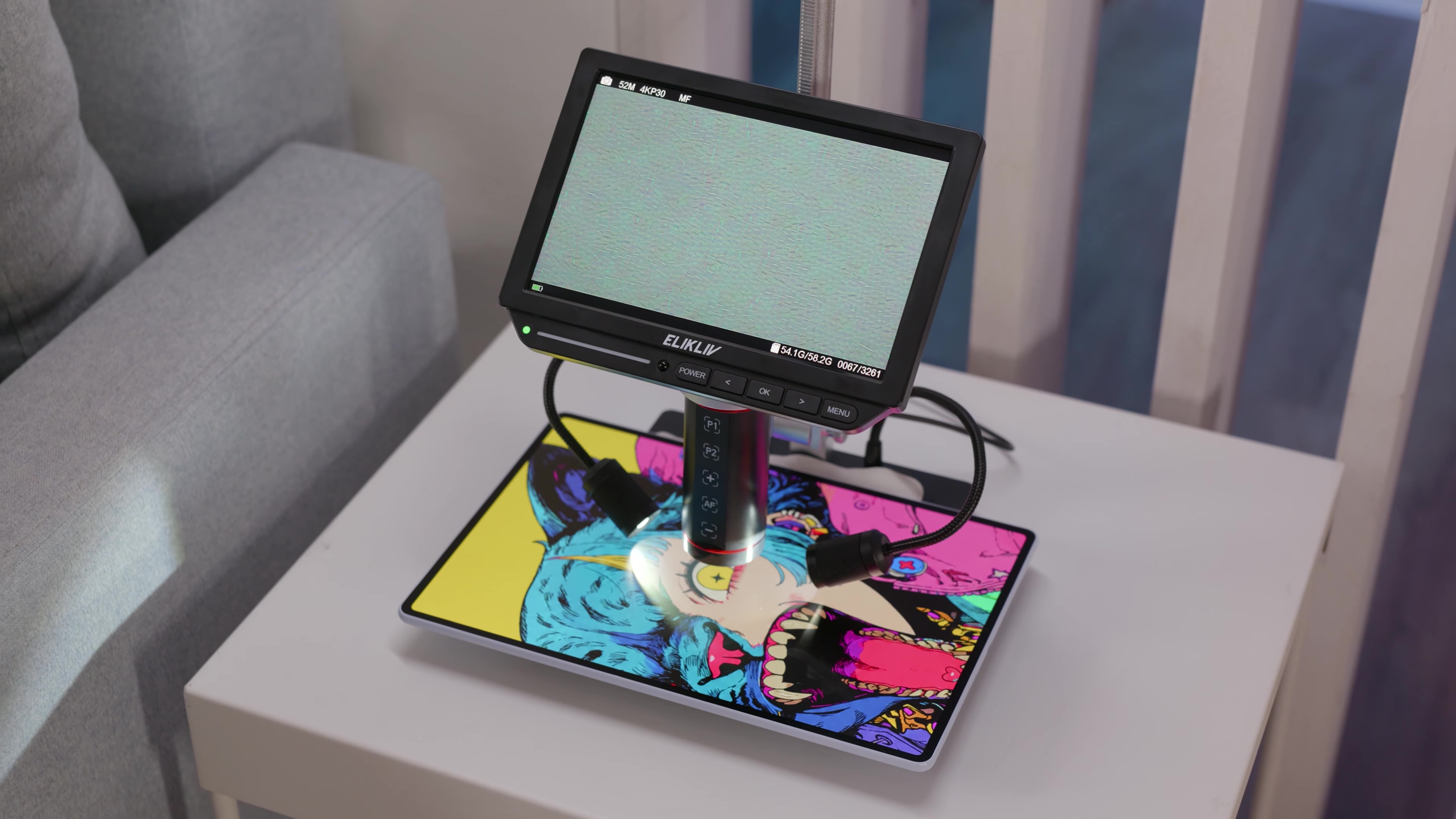
Из неочевидных минусов – пачкается! Но помните о комплектной салфеточке. А вообще каждому пользователю HUAWEI MatePad Air в России полагается особая услуга: бесплатная профессиональная глубокая очистка экрана два раза в год. Видимо, в сервисных центрах делают.
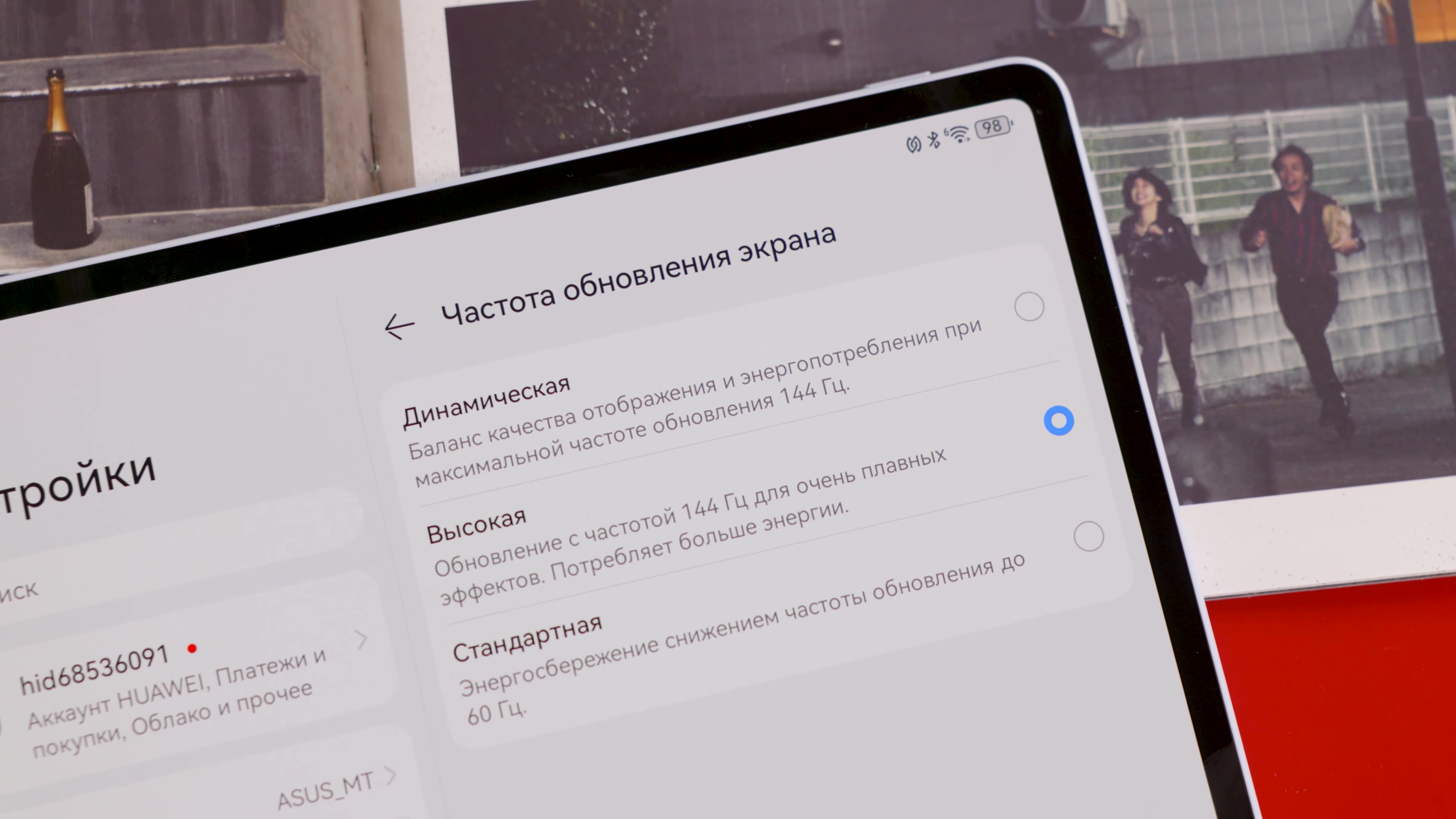
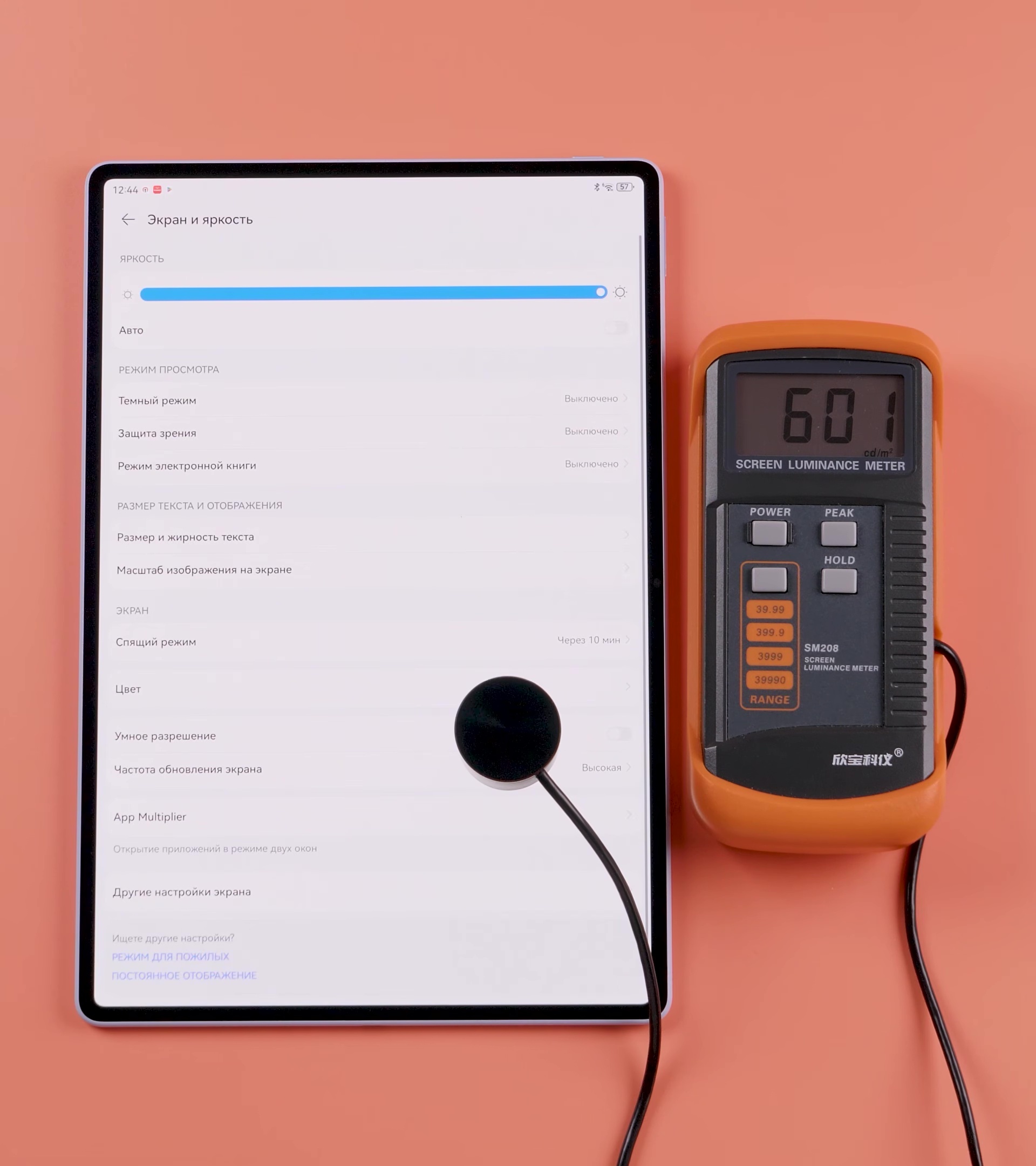
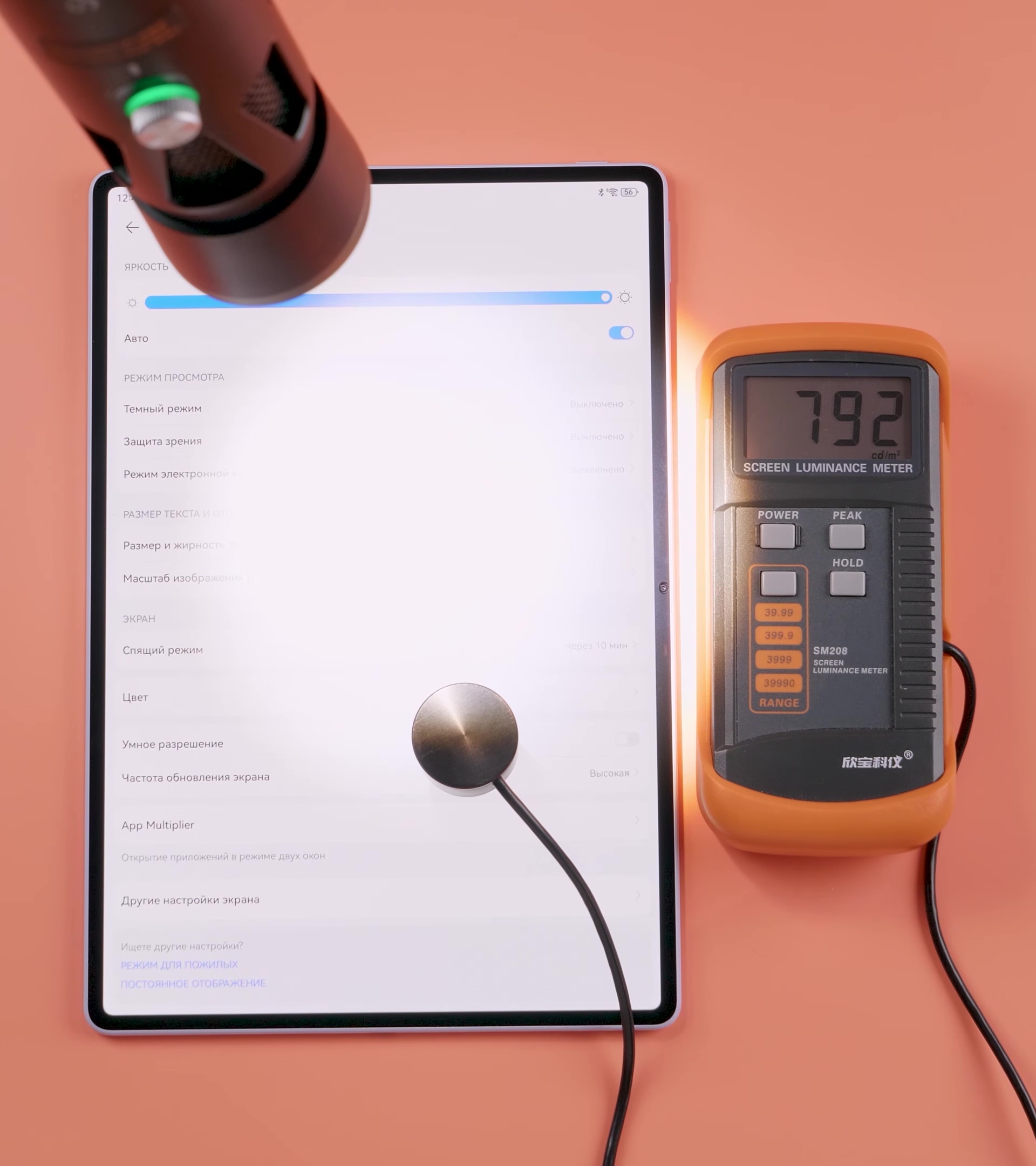
В настройках экрана доступно три режима герцовки вплоть до 144 Гц, но максимальную частоту я видел только в некоторых играх. В интерфейсе и приложениях – 120 Гц. Сенсорный слой что в интерфейсе, что в играх – 180-190 Гц. Максимальная яркость заявлена на уровне 1200 нит. Мы намерили около 600 нит в ручном режиме и порядка 800 нит на автояркости под источником света. Возможно, на малом пятне в Галерее можно добиться заявленных цифр, мы не проверяли.
Частота ШИМ не заявлена, но если верить Радексу, то глазам должно быть комфортно: коэффициент пульсаций на всем диапазоне от 7 до 12%. Инструментарий защиты зрения не очень обширный: есть фильтр синего и два режима электронной книги. В настройках цвета есть включатель «Естественного тона» и парочка цветовых режимов. Если вам важна аккуратность цветового спектра, то оставляйте P3, а если вы не прочь навернуть цветов, то жахайте яркий.
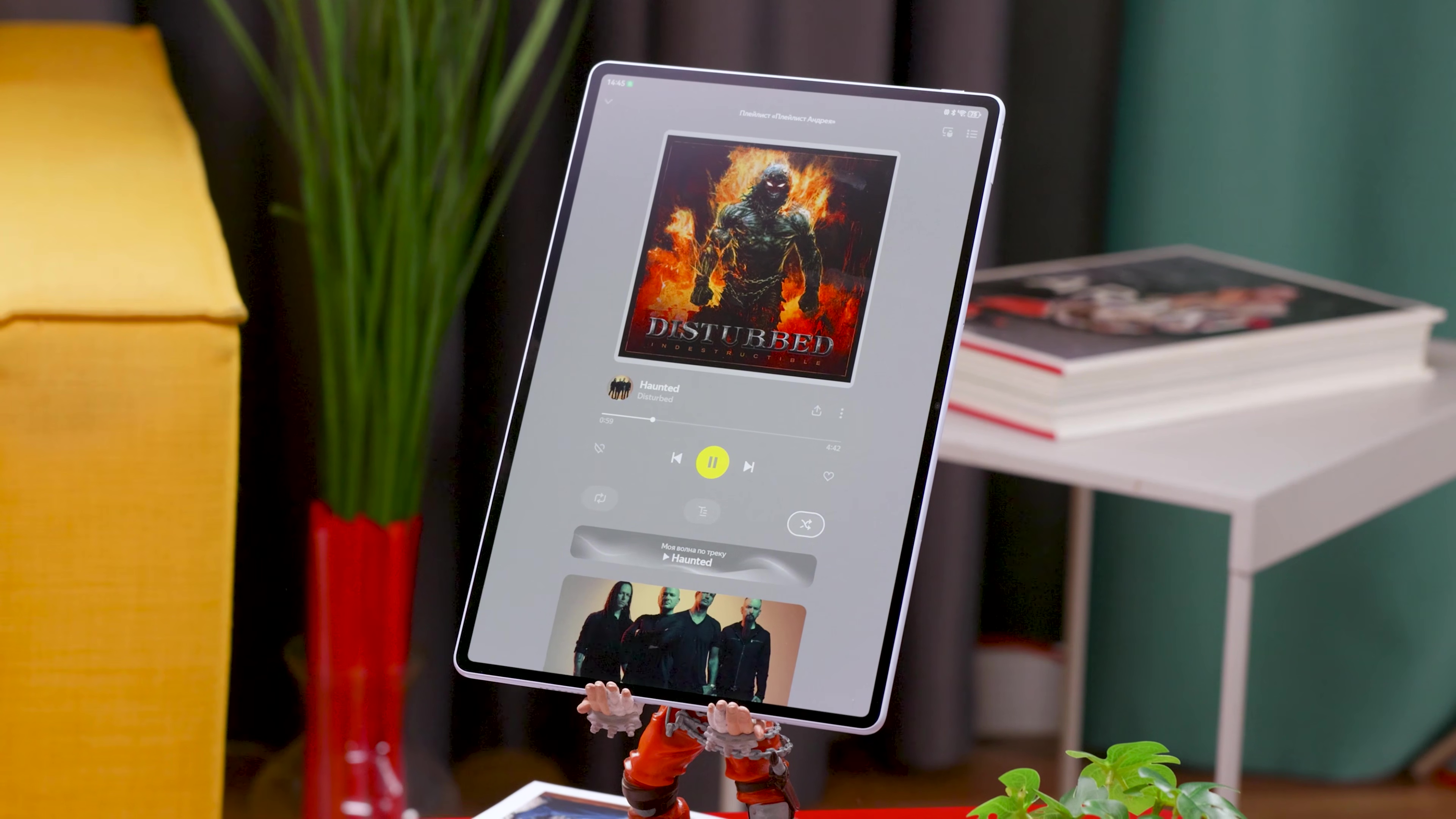
А еще звук тут просто пушка: 6 перекрестных динамиков и басовый блок с 4 излучателями делают вещи. От тонкого устройства не ожидаешь глубины, а она тут есть. Причем не в ущерб остальным частотам, громкости и объему.
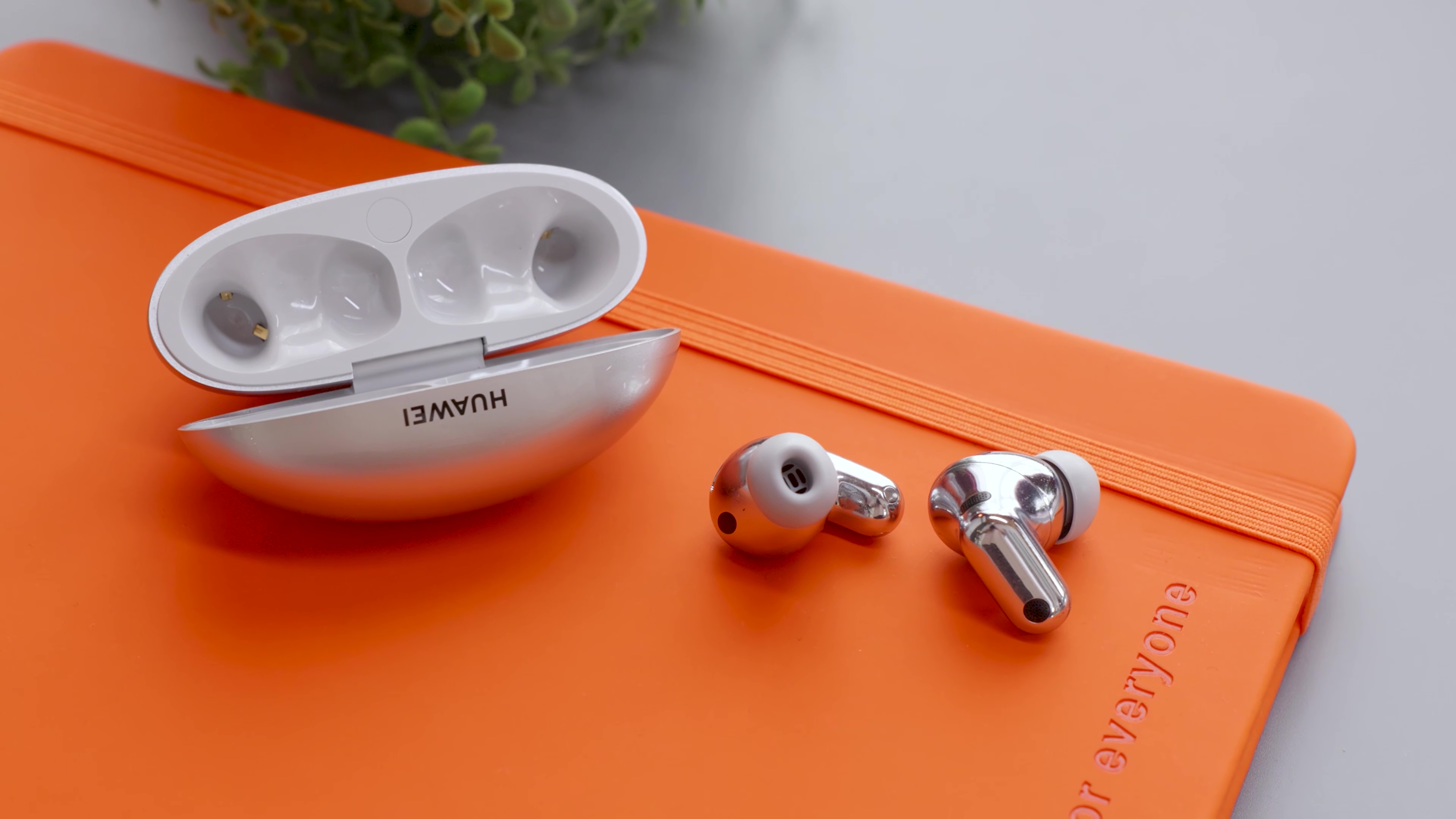
При подключении Bluetooth-наушников можно активировать один из четырех пресетов HUAWEI Histen. Ручной эквалайзер там тоже есть. Но «Авто» вполне достаточно, чтобы звучание в наушниках сильно поменялось в лучшую сторону. Проверено на новых ушках HUAWEI FreeBuds Neo. Сами по себе TWS-ки тоже классные: отличный шумодав в тандеме с мягким басом и четким вокалом. Денчику вкатили.
Программное обеспечение
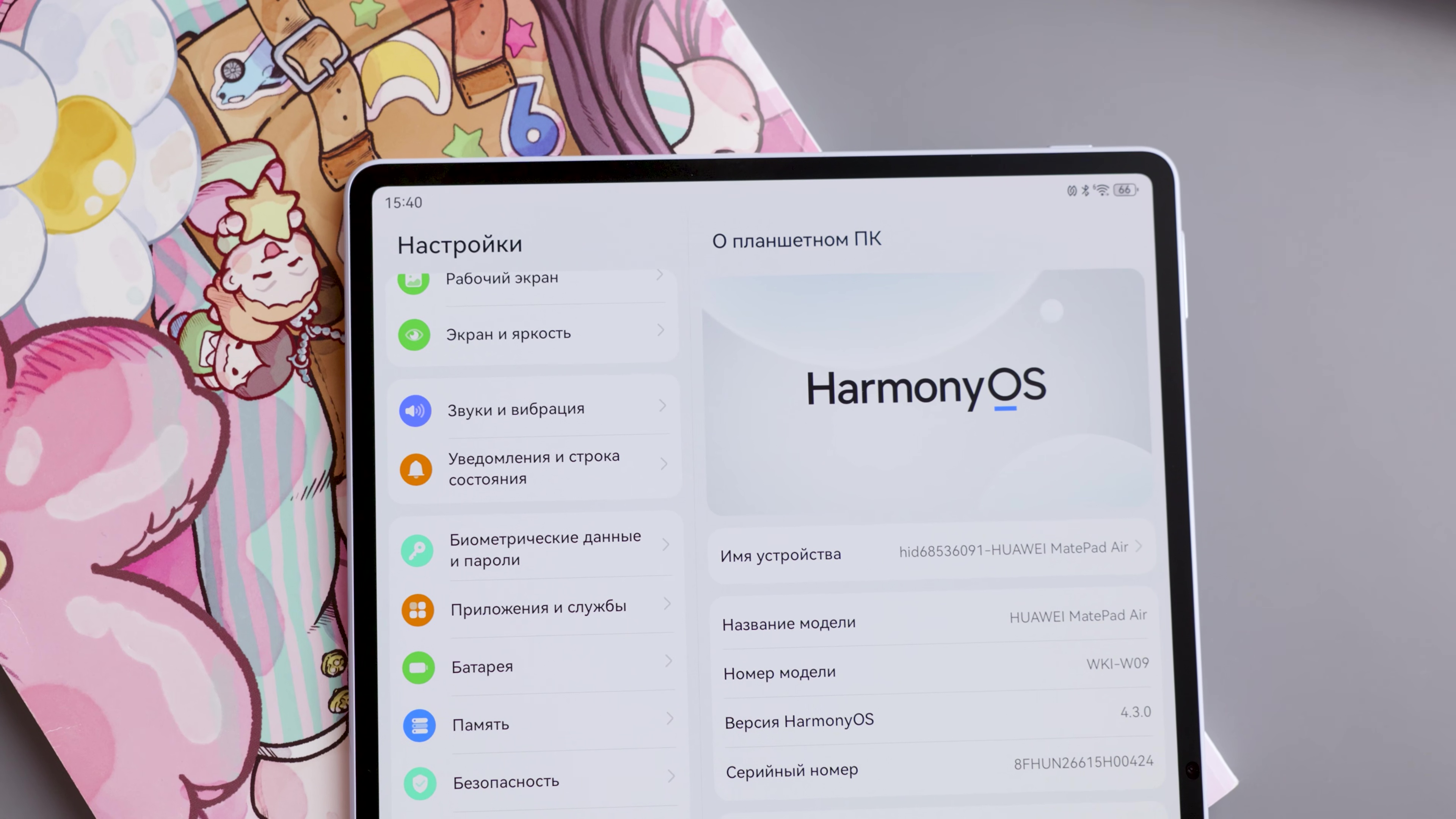
Взаимодействовать с матовым шершавеньким небликующим экраном вы будете посредством HarmonyOS версии 4.3 на базе 12-ого Андроида. Претензий к быстродействию у меня нет. Все шустро, но, правда, и без графических изысков: анимации простые, стекла нет, максимальная сетка 5 на 7 выглядит крупновато для такой диагонали. Да и возможностей кастомизации не очень, чтобы очень. Базовый минимум, кароч.
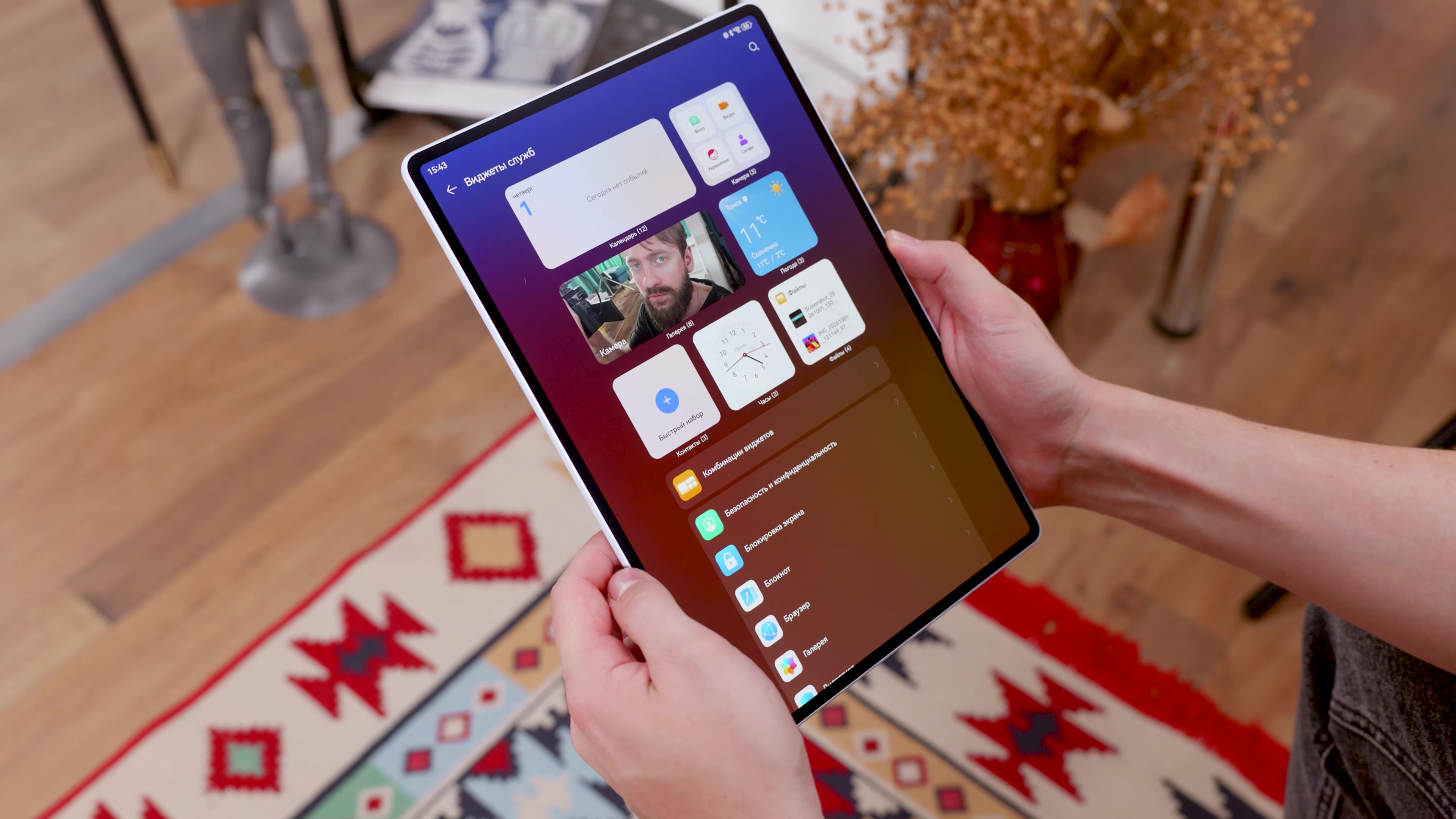
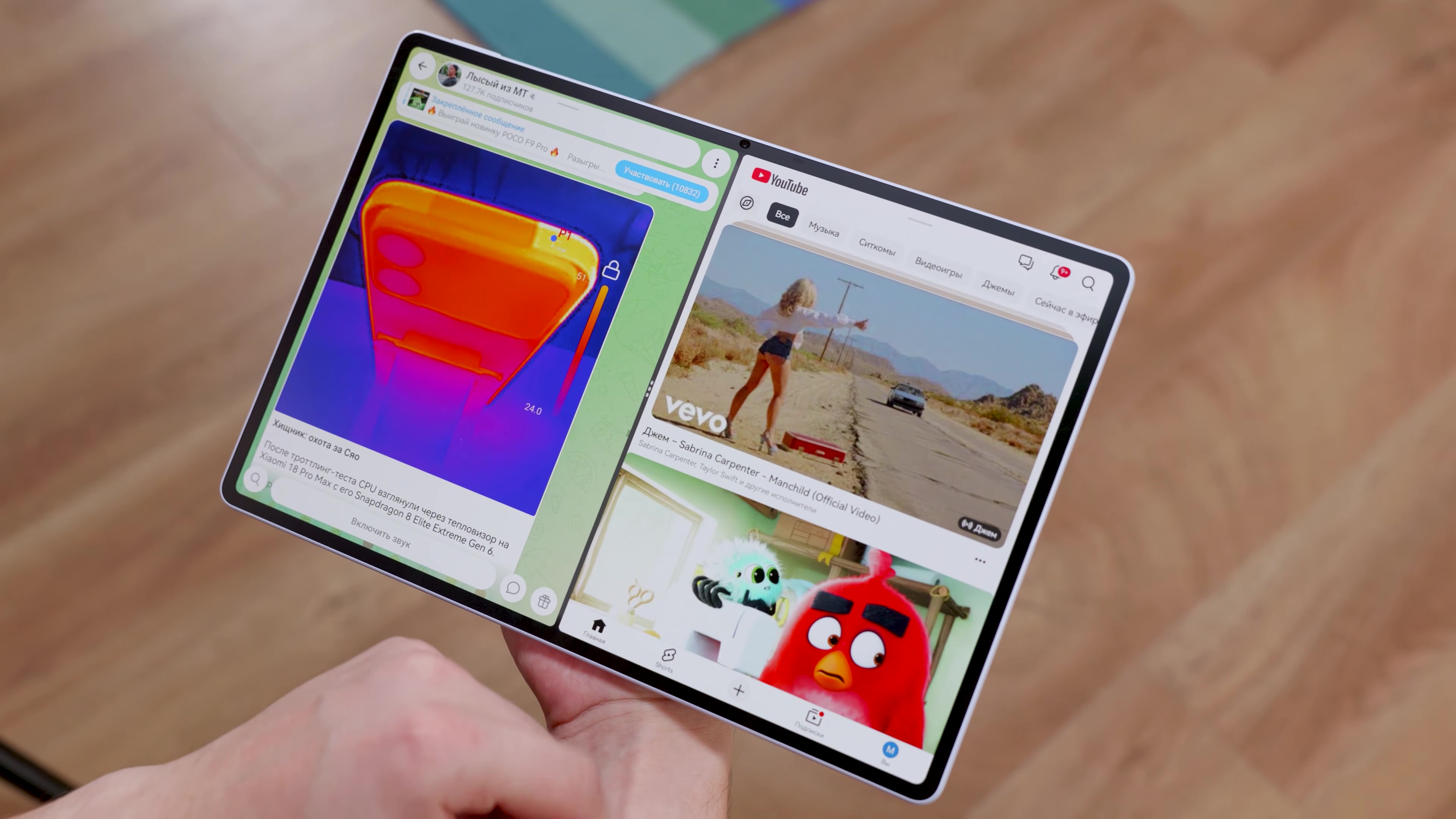
Многозадачность тоже не самая продвинутая. Оболочка умеет работать с плавающими окнами или в два окна одновременно. Можно и в три работать, но попеременно. Удобно, конечно, но хотелось бы и каких-то других режимов наподобие тех, что мы видели у vivo X Fold 6.
Гугл-сервисы устанавливаются через GBox при первой установке приложений типа Chrome или YouTube, которые легко находятся через поисковик в AppGallery. А там у вас появится Play Market и погнали. Но если вам нужна прям подробная инструкция, то у нас на сайте есть пошаговый материал со скриншотами – ссылку на него я дам в описании.
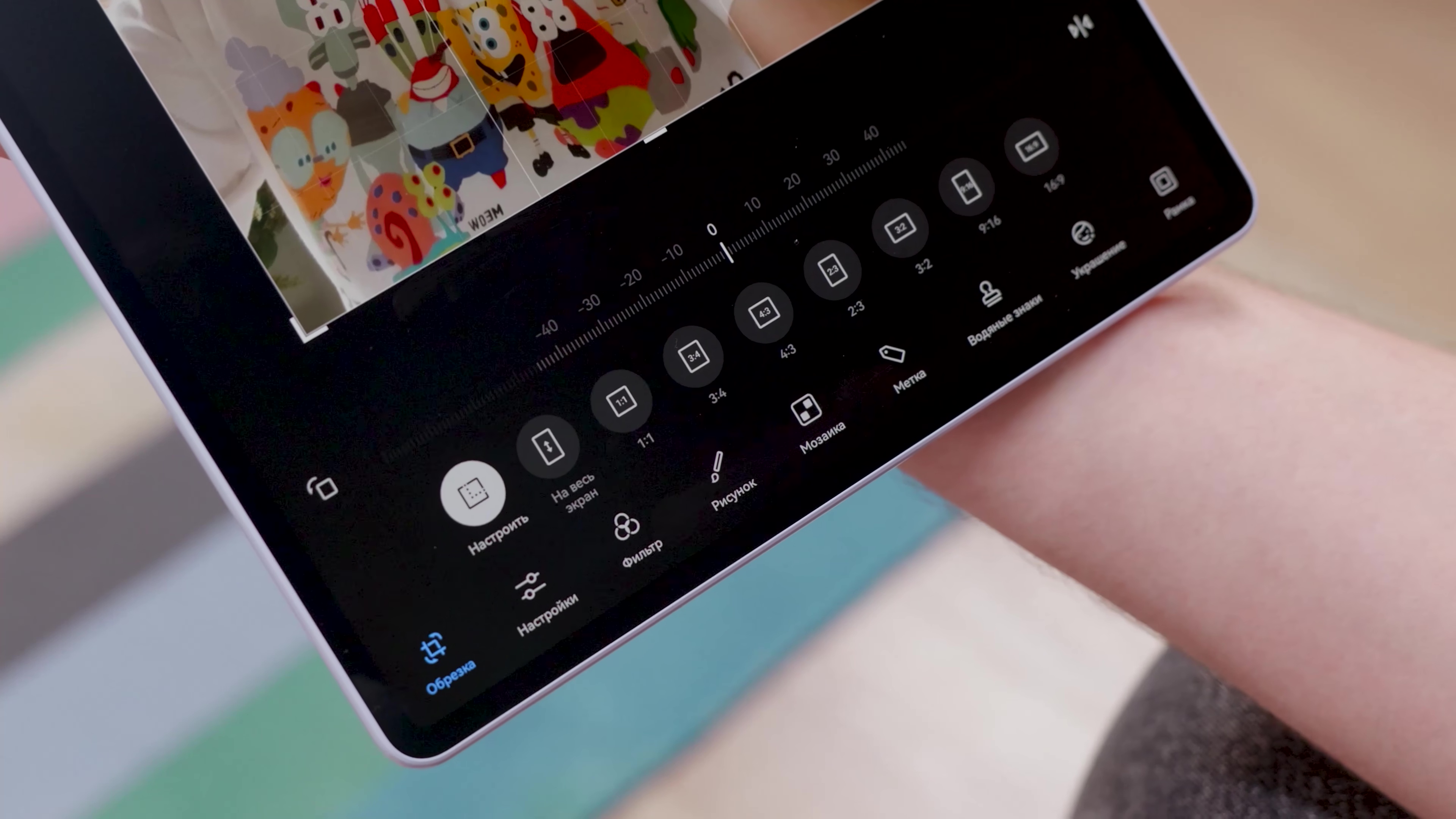
ИИшка Huawei Assistant имеет крайне ограниченный функционал (умный сканер штрих-кодов, переводчик, умный поиск и напоминания). Но это не значит, что привычных ИИ-инструментов тут нет. За них тут отвечает Алиса: в заметках – пересказ, исправление, улучшение текстов; обработка запросов, чат и умная камера – в Алиса AI. А вот в Галерее ИИ-инструментов нет, Алисы тоже - только ретушь доступна.
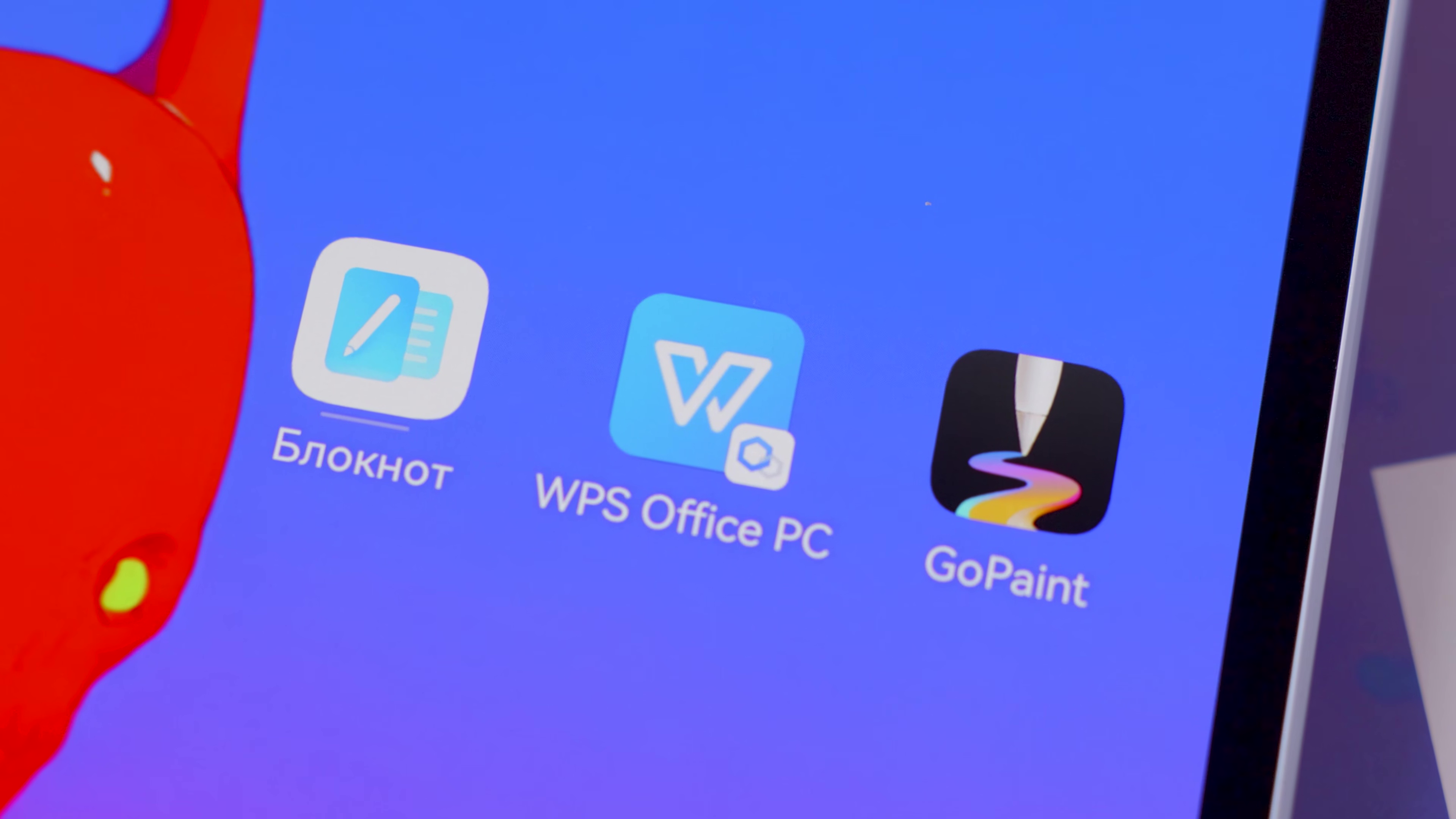
Но за продуктивность ПК-уровня не переживайте. Тут стоят три столпа-приложения: Блокнот, ПК-версия WPS Office и рисовалка GoPaint, о которой я уже говорил. Можно сюда добавить еще и видеоредактор Filmora, но он полностью платный в отличии от остальных.
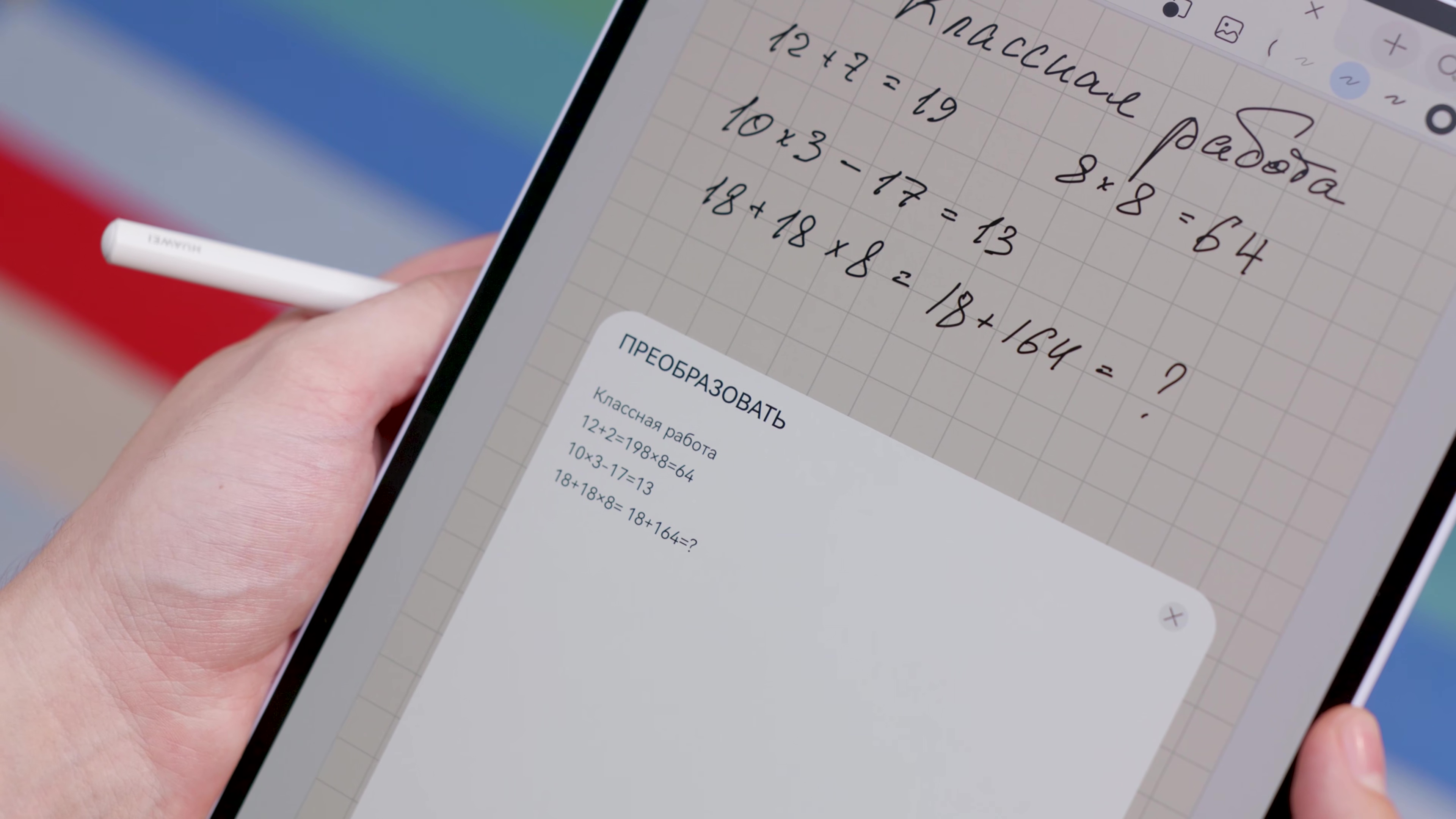
Итак, «Блокнот» предназначен в основном для работы с рукописным текстом, который можно преобразовывать в текст, формулу или сразу решать математически примеры. Вам мало? Подключите к работе Алису. Также в «Блокноте» можно найти широкий выбор кистей для творчества (фломастер, перо, карандаш, маркер и т.д.), бумаги, обложек, наклеек, стикеров для работы с визуалом.
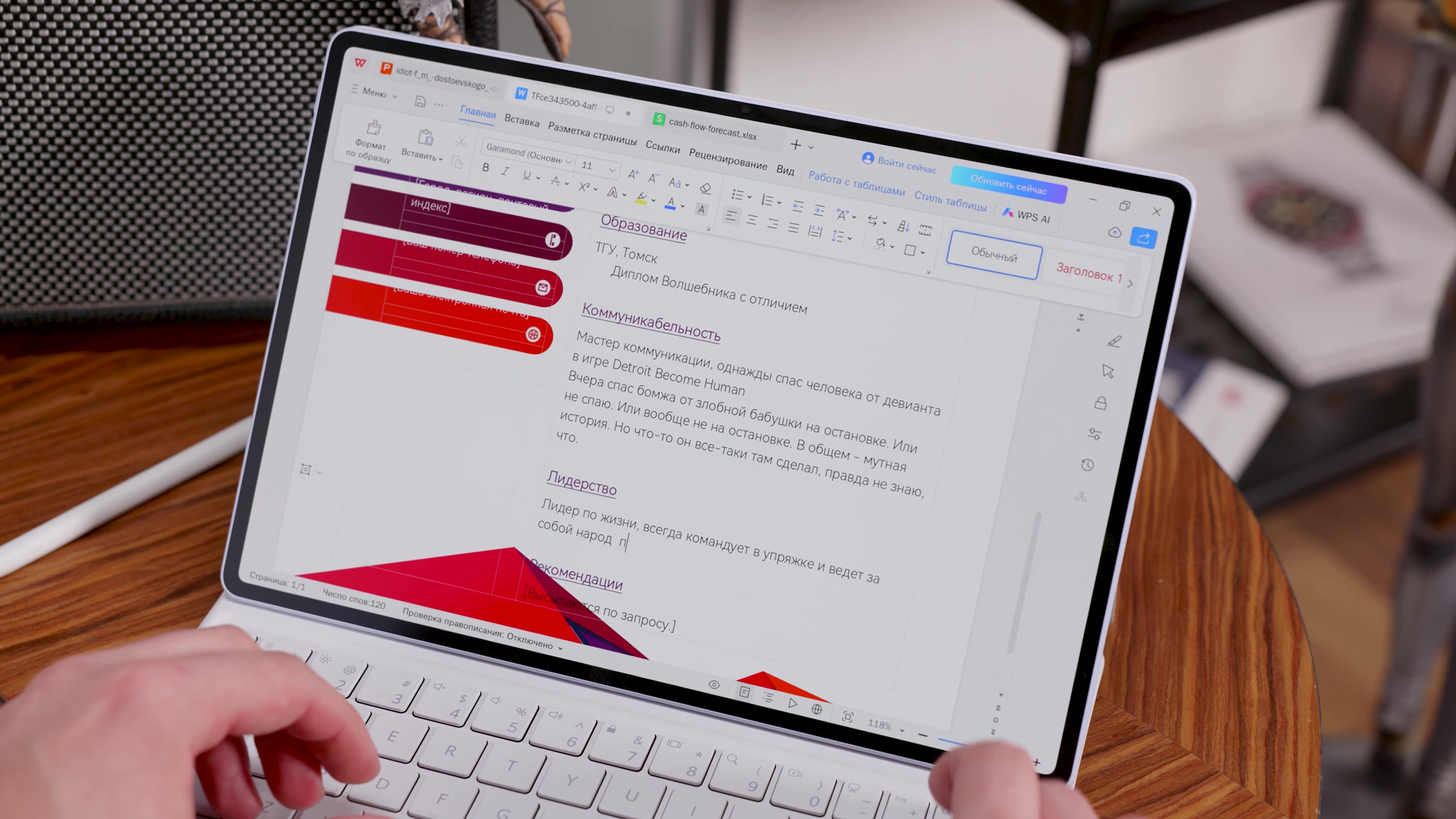
Компьютерная версия WPS Office обеспечивает более удобный формат работы с окнами и более широкий набор функций в отличии от мобильных версий. Взаимодействие с таблицами, презентациями и документами – все в привычном виде. Кароч, стилус и клавиатура с предустановленными приложениями скучать не будут.
Камеры
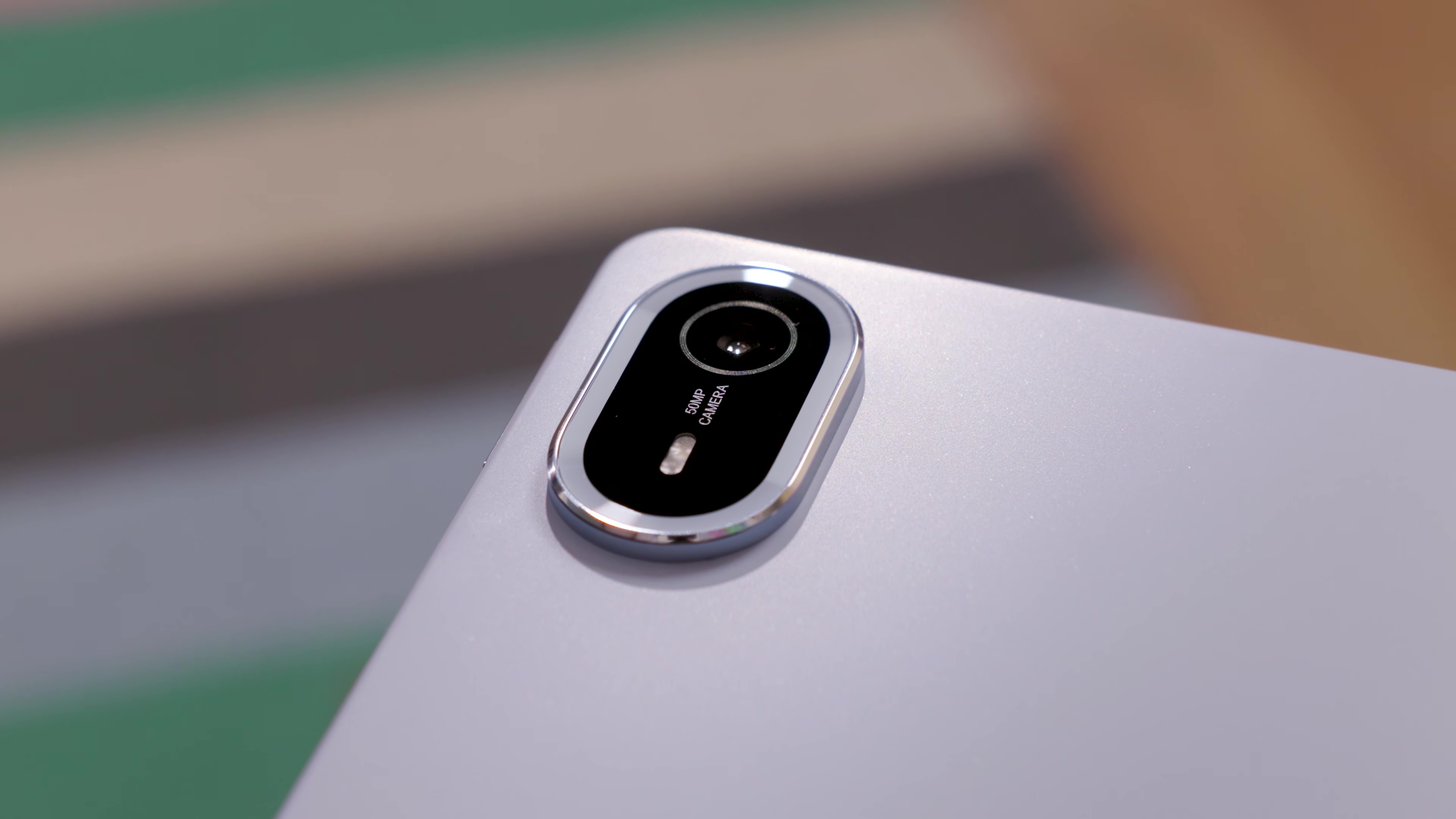
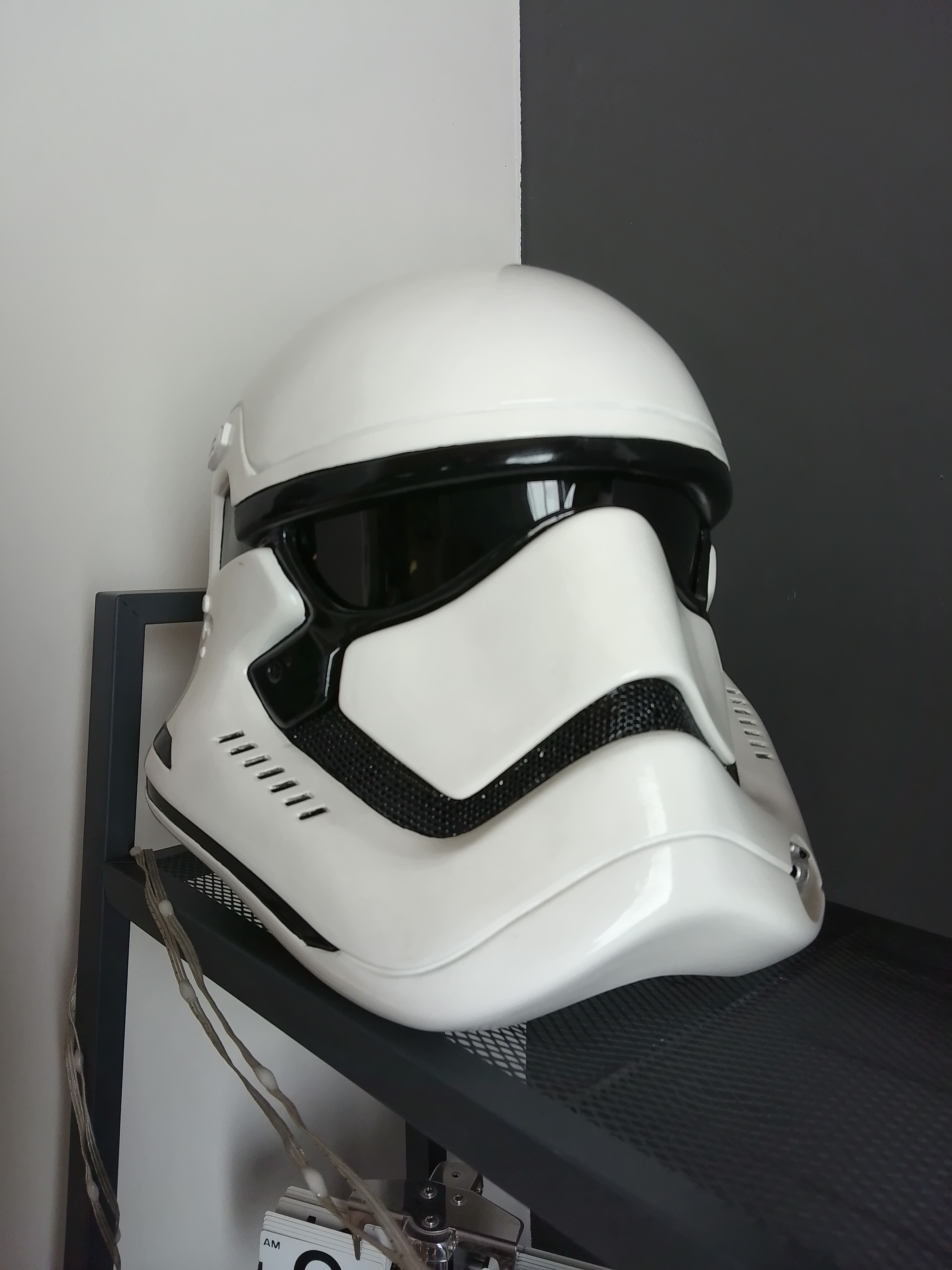
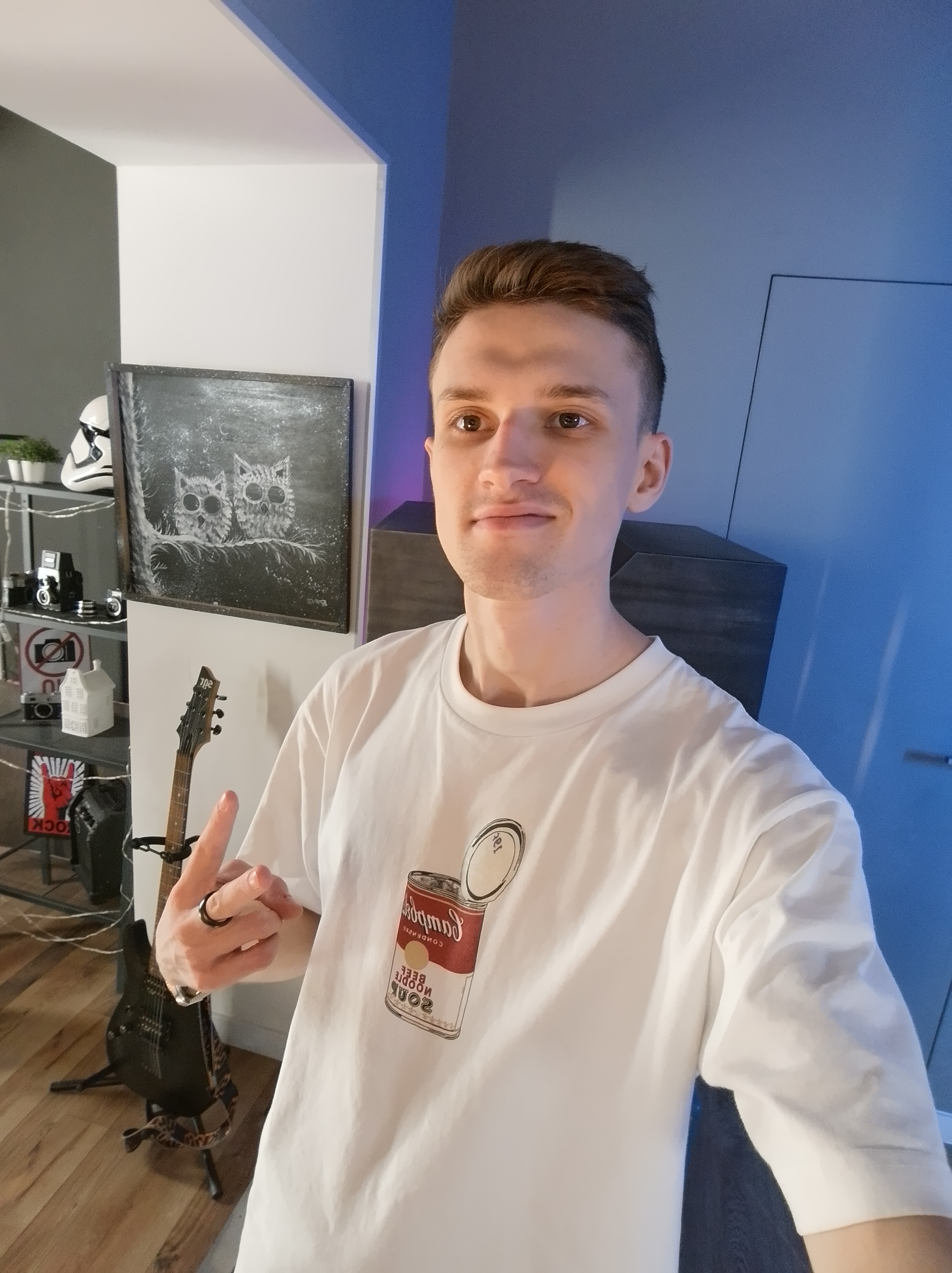
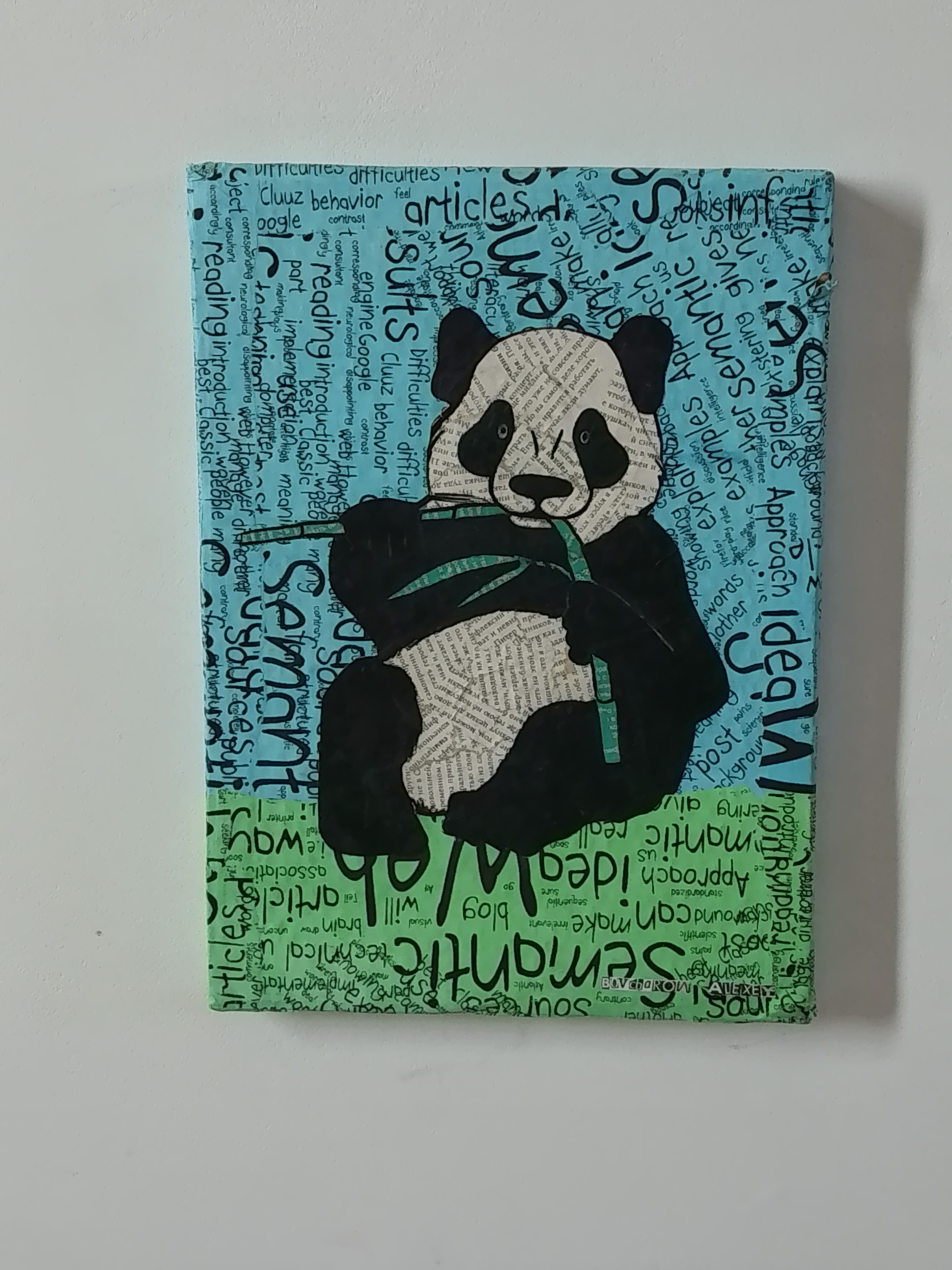
HUAWEI MatePad Air досталась 50-Мп основная камера с автофокусом и вспышкой. Ее качество типично для планшетов – снять что-то срочно, если смартфона под рукой не оказалось, она позволит, но и только. Качества фронталки же достаточно для видеозвонков, тут вопросов нет. Видео на обе камеры планшет умеет записывать в 1080p@30fps. Качество средненькое, но от планшета другого и не требуется.
Производительность и тесты
О железе компания не особо распространяется. Мы предполагаем и допускаем, что сердцем девайса является свежий 9-ядерный процессор Kirin T93C с графикой Maleoon 920A. И по памяти предусмотрели две версии: 8/256 и 12/256 ГБ. Стандарты памяти — LPDDR5X и UFS 4.1.
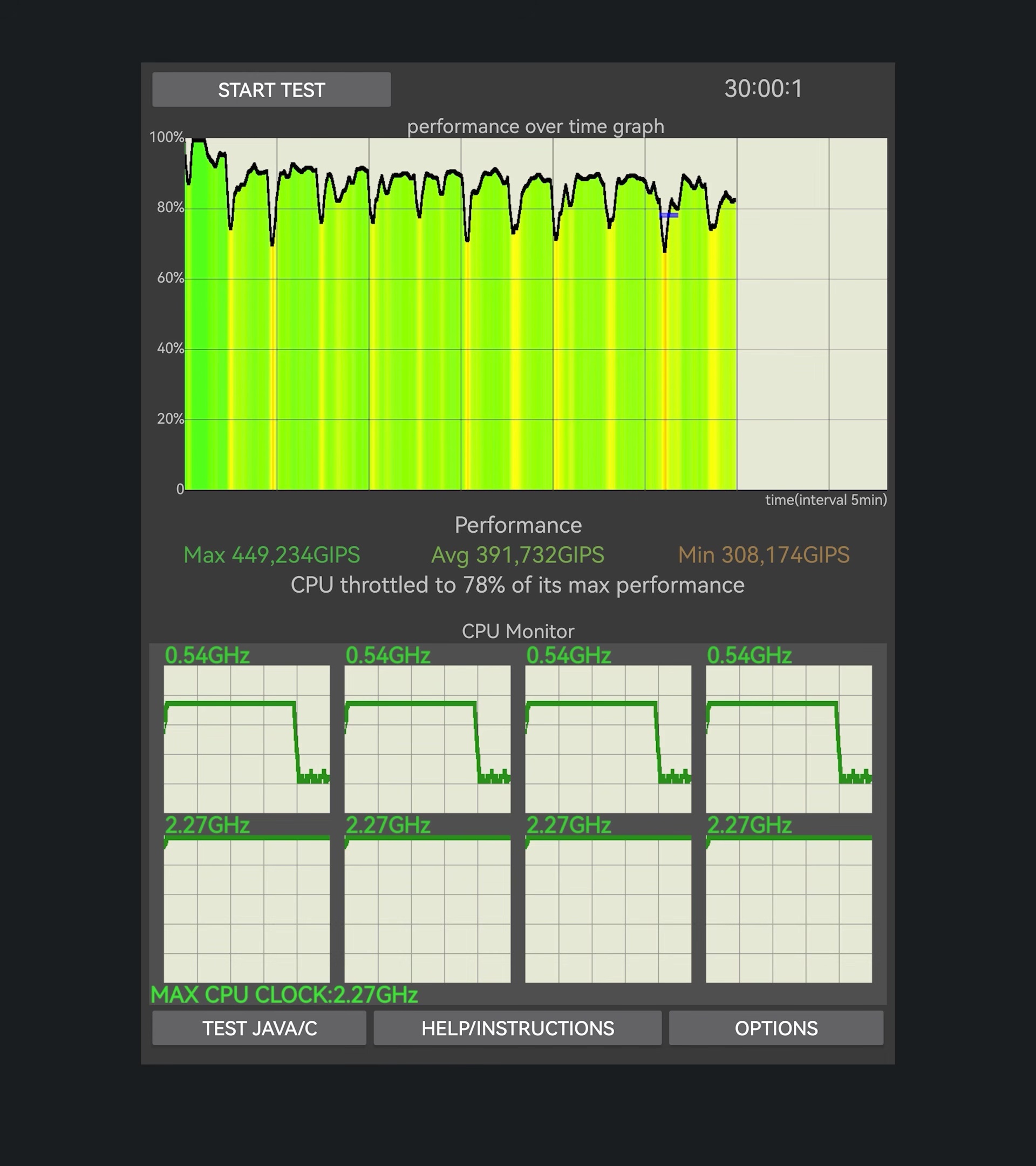
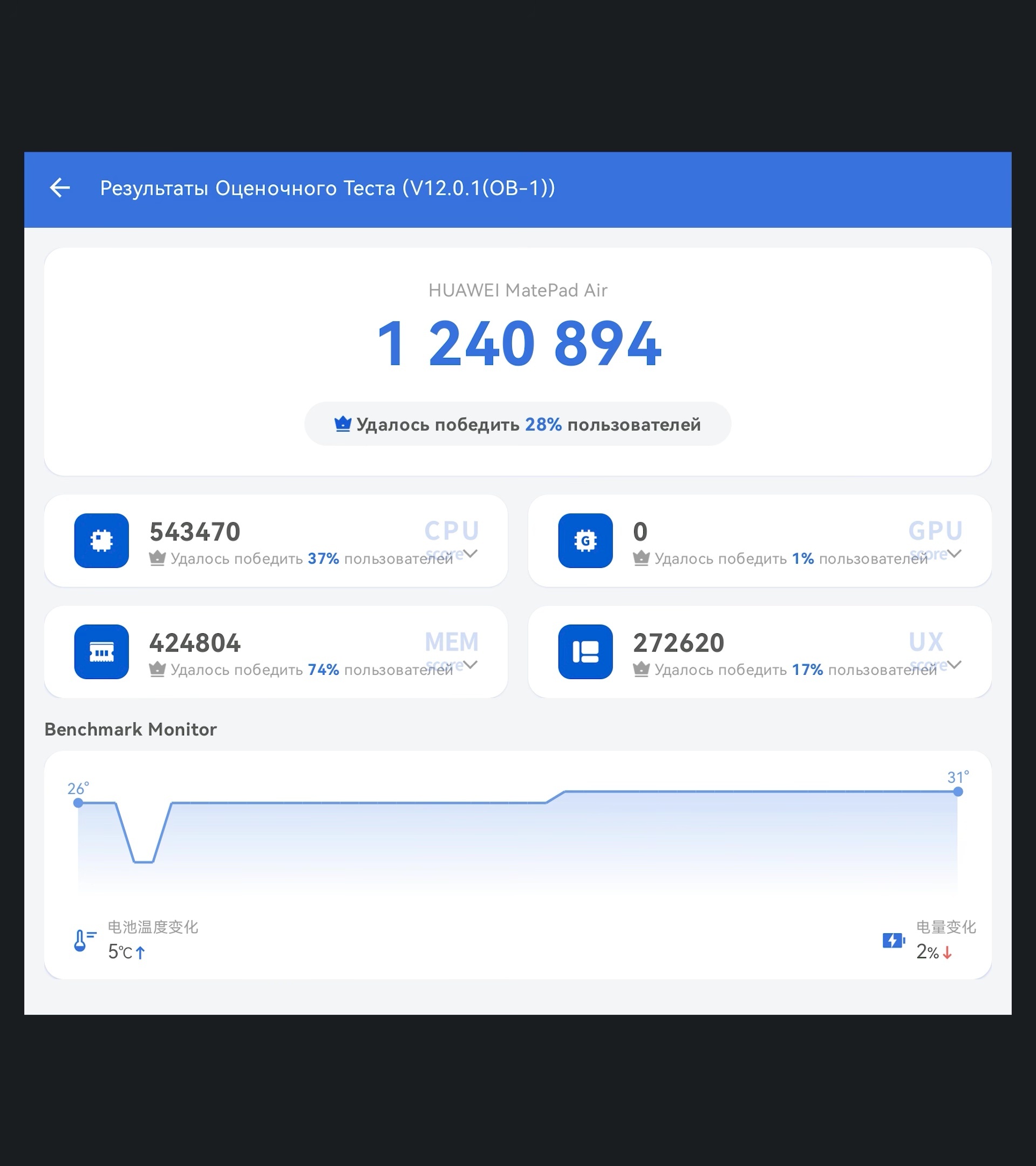
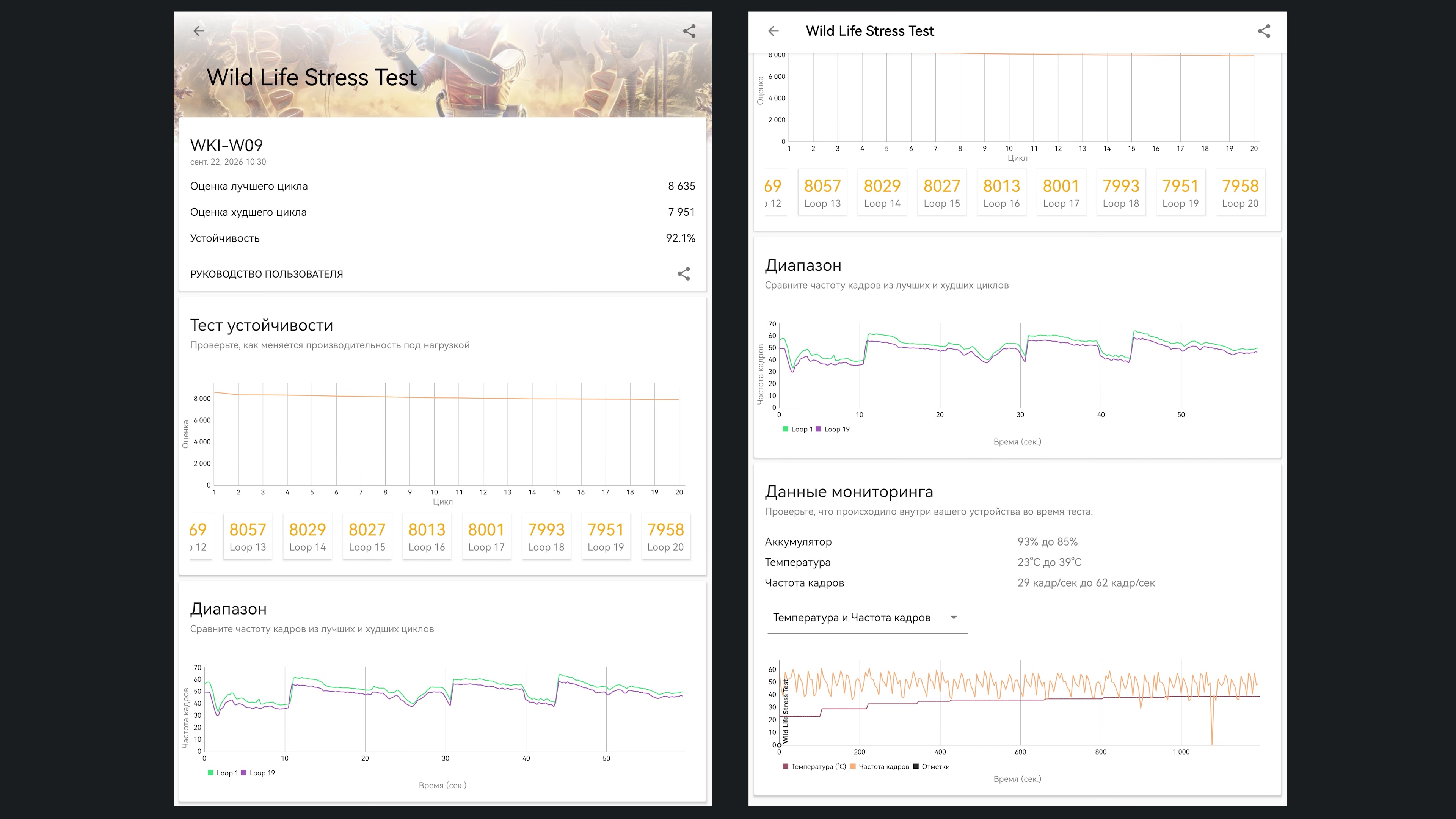
По нашему опыту, у продуктов Huawei результаты в тестах немного лучше получаются в связке «Производительного режима» с добавлением бенчмарков в игровой раздел. И мы сделали все по классике. Как видите, по вычислительным ядрам график не может похвастать сверхстабильностью. Троттлинг есть, однако, общая картина – в зеленых тонах. По графическим ядрам в 3DMark картина сильно лучше – почти прямая с устойчивостью больше 92%. Максимальный нагрев достиг 39 градусов. Неплохо. Цифры, правда, небольшие. А в новой версии AnTuTu планшет набирает под 1.3 млн попугаев.
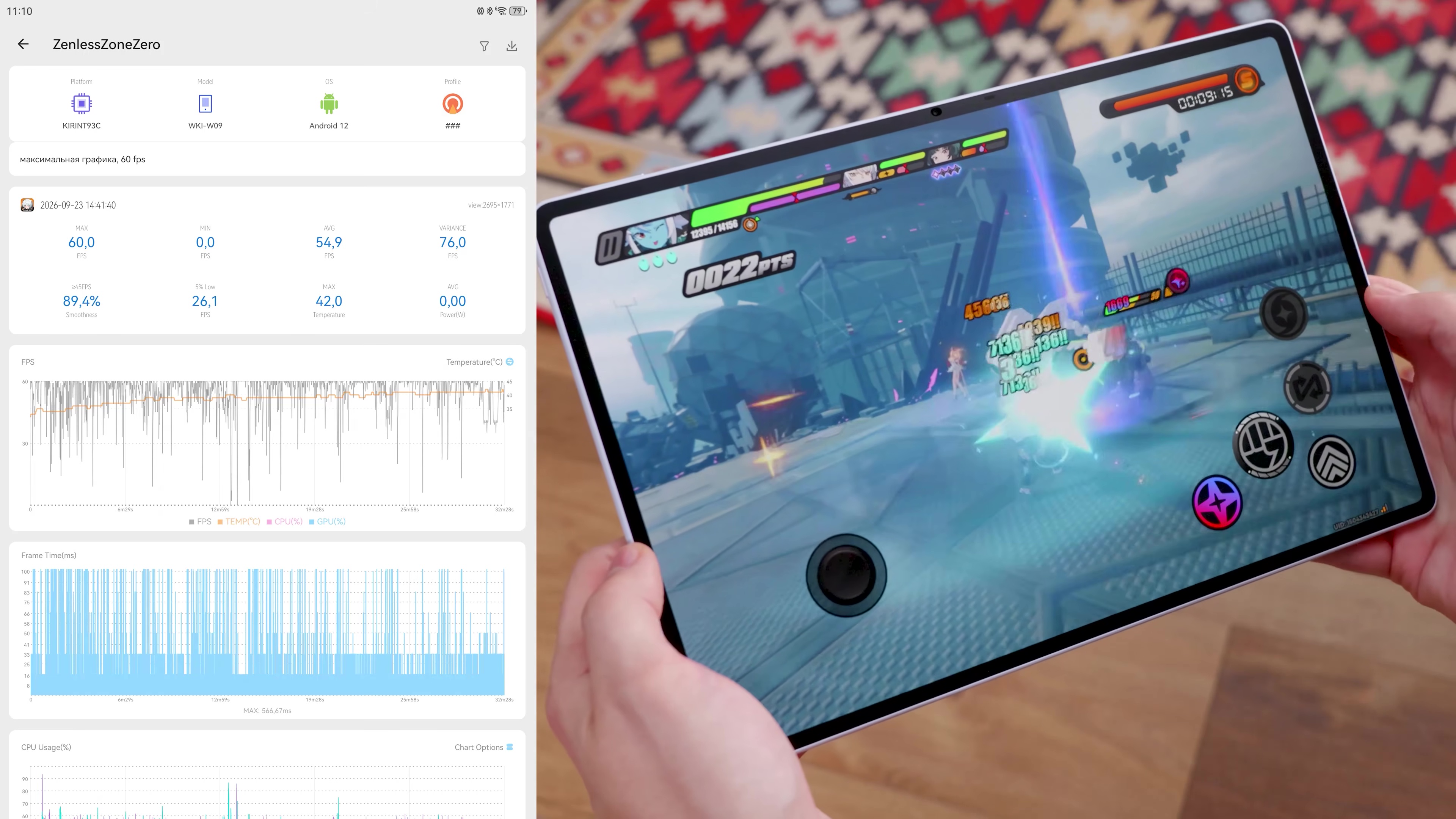
А что по играм? Попробовали тяжеляк – ZZZ на максималках. Идет достаточно неплохо, хотя фризы поначалу напрягали. Потом, видимо, шейдеры скомпилировались, анимации прогрузились и стало лучше. Но затем уже начинка прогрелась и начали случатся просадки с локом на 40. В среднем мы получили 55 fps.
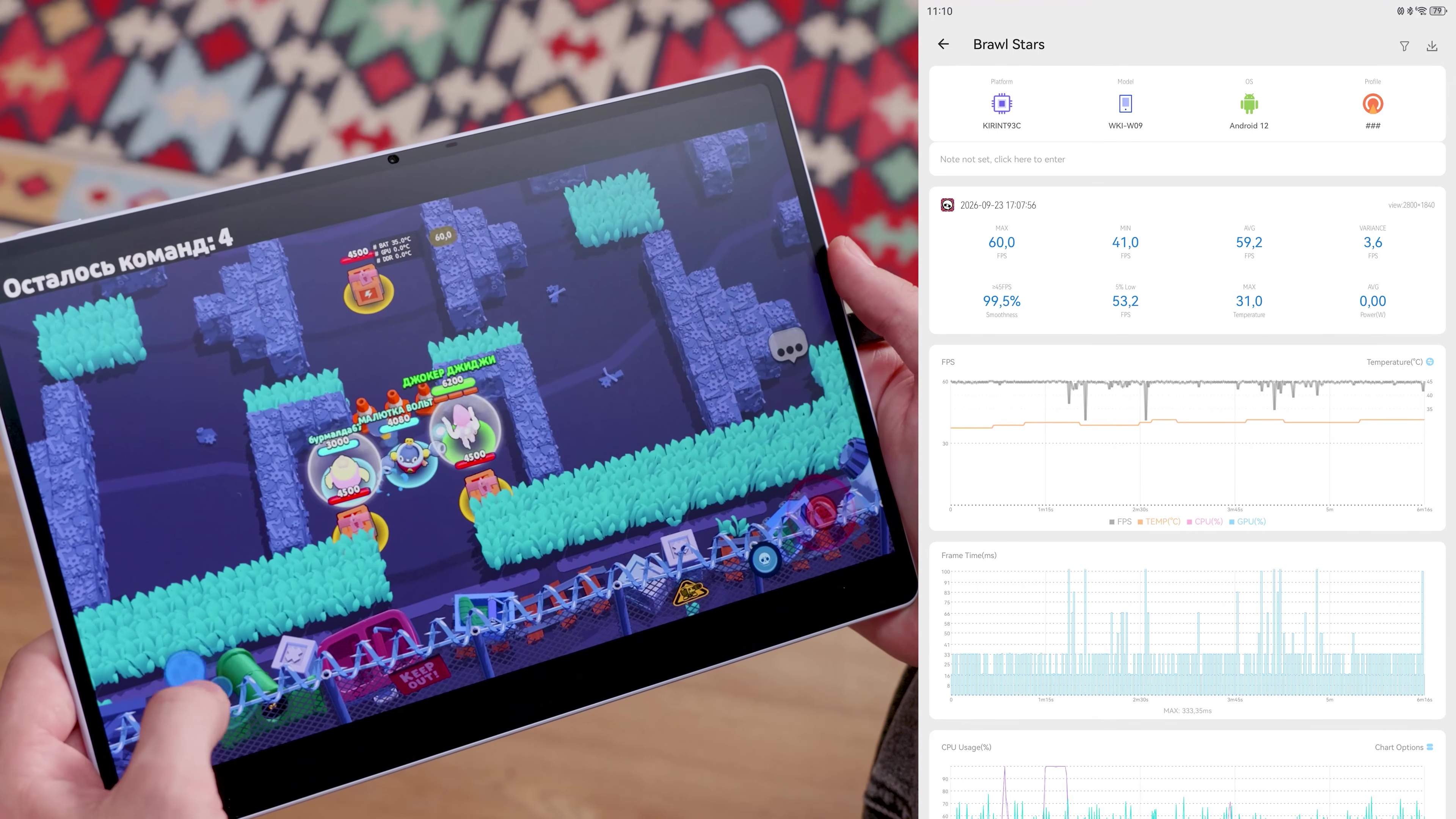
При первом запуске Brawl Stars выдал 60 кадров в секунду, но мы применили дедовский способ – потеребили полосочку внизу экрана, и частота переключилась на 120. Хотя, в идеале, там должно быть до 144 кадров в секунду. Как в Standoff 2, где с максимальной графикой доступна высокая частота. Сыграли несколько каток и фреймрейт все время был четким.
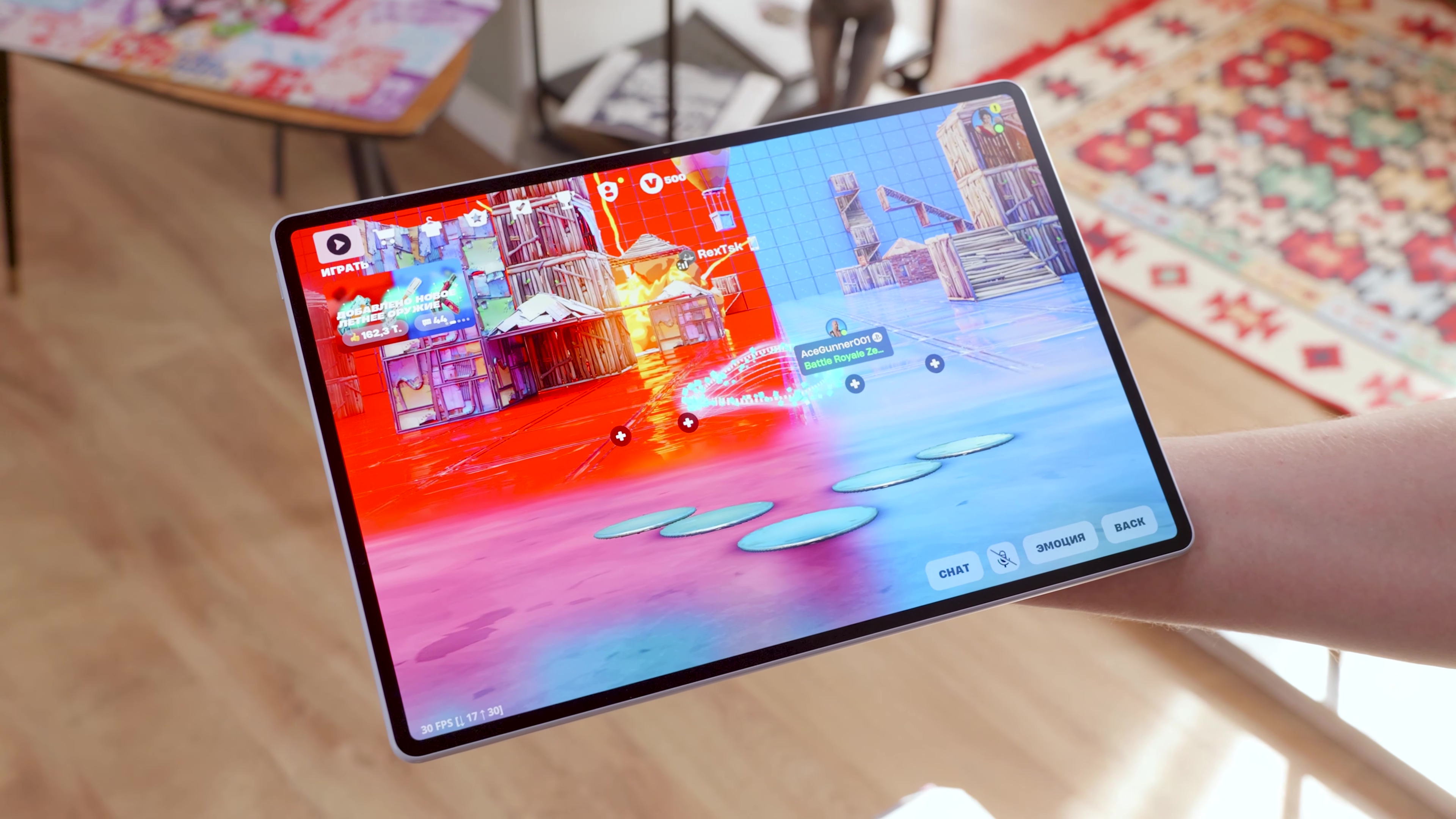
У Fortnite больше 30 fps в настройках поставить нельзя. Да и графики приличной там нет. Но и с такими параметрами мне поиграть совсем не удалось – игра виснет в лобби и вылетает. Иногда даже до настроек добраться не успеваешь. Компании, видимо, надо связаться с разрабом, чтобы те оптимизацию на Kirin накинули.
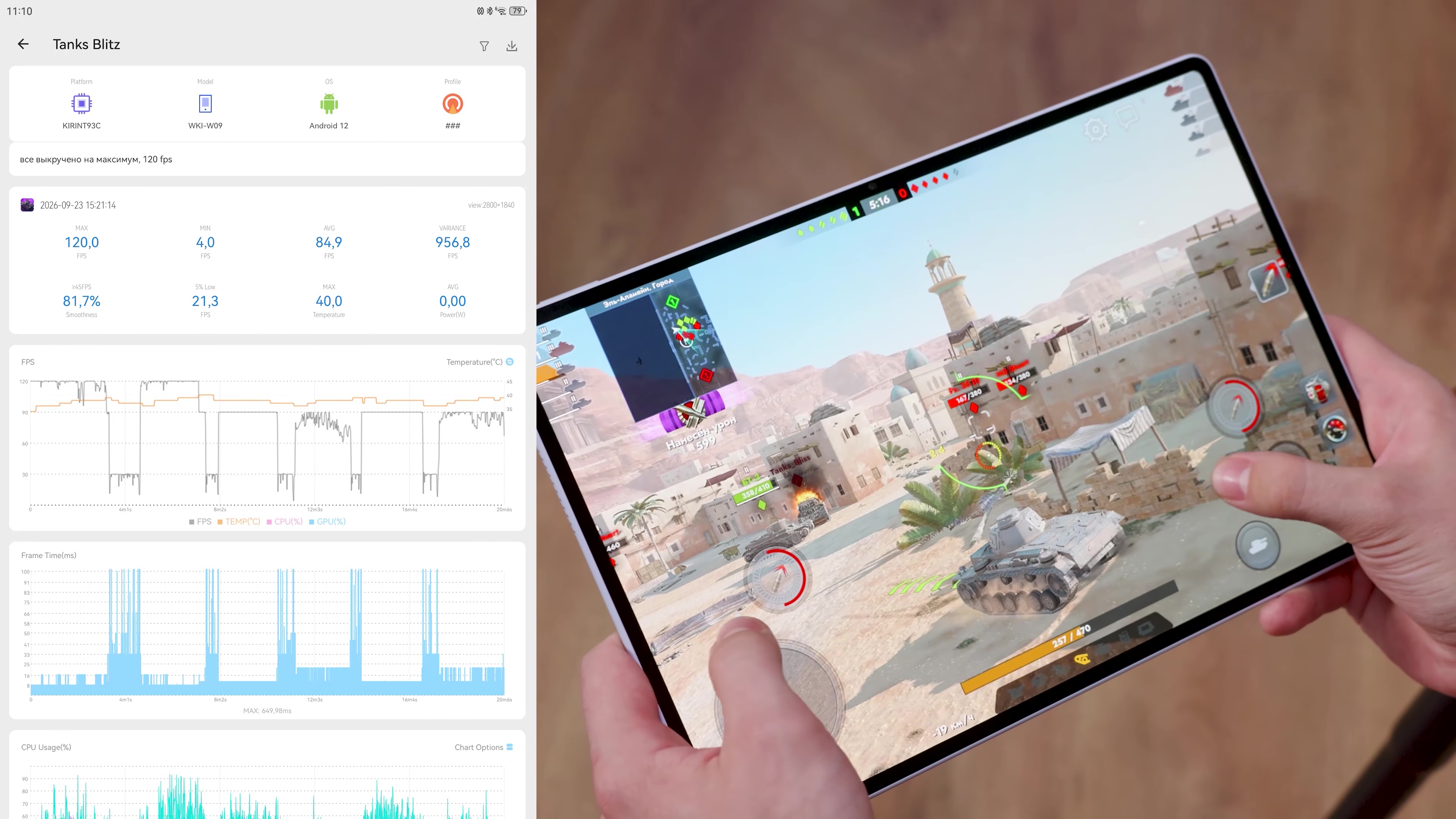
В Tanks Blitz выкрутили все, что могли, и получили в среднем 85 fps. Играли уже на прогретом устройстве: с 35 градусов. Два выката прошли на максимуме в 120 fps, а далее случился лок на 90 кадрах. Многое еще зависит от карты: на одних ровные 90, на других – просадки вплоть до 60 fps. Максимум по температуре 40 градусов.
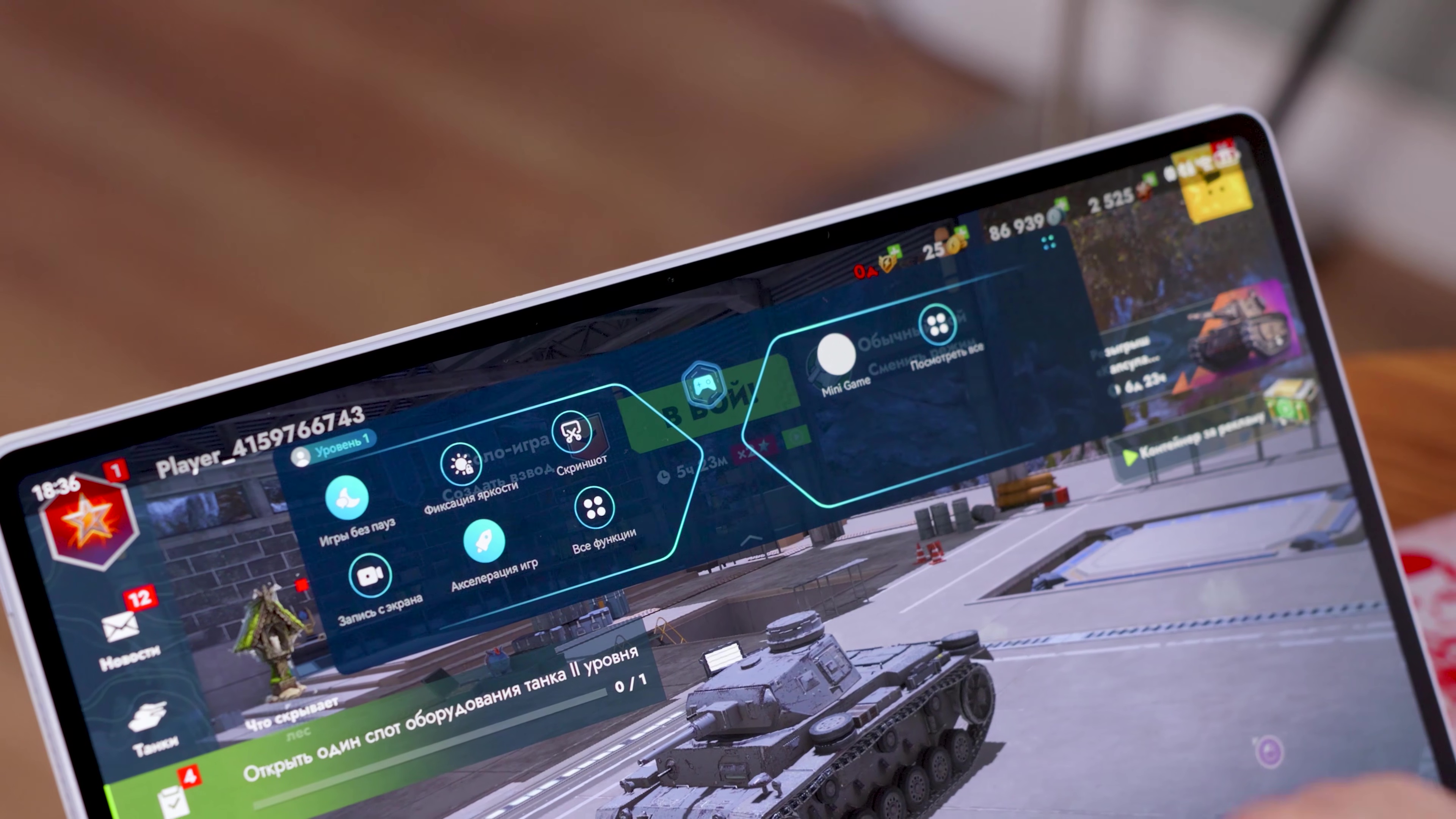
А еще практически в любую игру на планшете можно играть с клавиатурой и мышкой. В игровой шторке ищите «Настройку периферийных устройств». Выбирайте «Режим внешнего управления» в разделе «переключения режимов». Далее идите в настройку кнопок и мапьте управление. В Fortnite, как и в PUBG Mobile, например, уже есть готовая раскладка и там этим заниматься не нужно. А вот чувствительности у мышки я б однозначно добавлял в настройках. Сама по себе фича интересная и многим, я думаю, зайдет. Не все же работать на нем и рисовать шедевры?
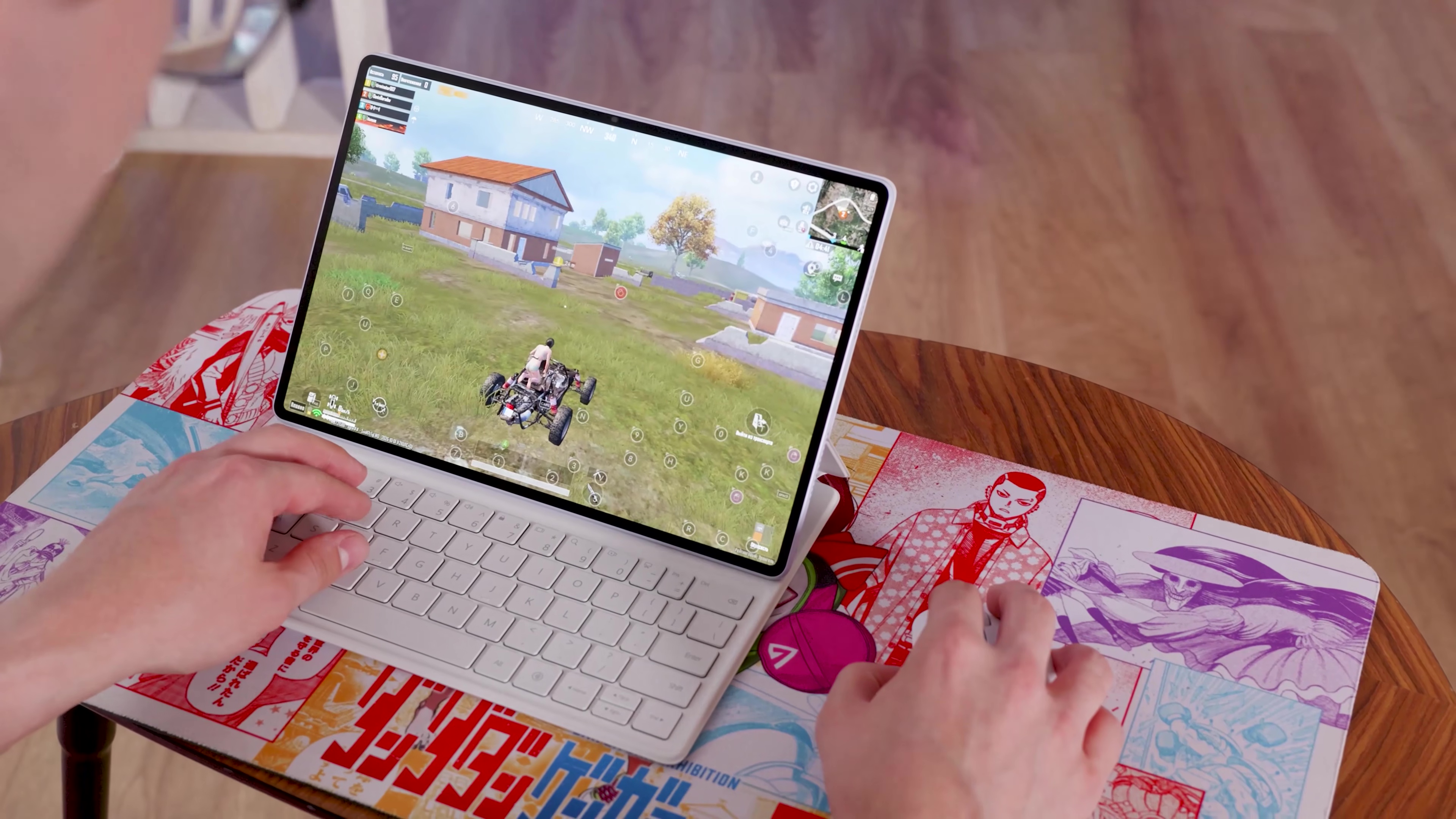
Кароч, связка PUBG + планшет + клавиатура + мышь + наушники работает офигенно. С настройками «Плавно + Ультраэкстрим» может не очень красиво, но зато средний fps за всю катку 118,7 кадров в секунду. Мы еще во FreeBuds Neo в профиле воткнули игровой режим: выстрелы, шаги, позиционирование – крутоо; тиммейты стреляют над ухом – аж глушит. Шумодав тоже отлично работает: коллег и музыку в офисе не слышно – только ты и противники. Про прицел мышкой вообще молчу – это какой-то читкод.
Теперь о батарейке. Она на 10 100 мАч и от комплектного блока заряжается наполовину за полчаса с небольшим, а не весь процесс планшет тратит чуть менее полутора часов (50% набираются чуть дольше получаса). Это адекватные цифры для такого класса.
Слабой стороной прошлых чипсетов Huawei было достаточно высокое энергопотребление, которое перекрывало эффект от отсутствия прожорливых сервисов Google. Наши стандартные замеры показали, что и новый планшет исключительную автономность не демонстрирует. При воспроизведении видео с YouTube его хватит на 12 часов, в телеге вы можете листать мой канал около 4 часов, ну а в тяжелой игре его хватит часов на 5. Все тесты делались на яркостью 500 нит В смешанных сценариях мы получали в районе 6-8 часов экрана на одном заряде. Учитывая диагональ, наверное, это неплохие цифры.
Выводы
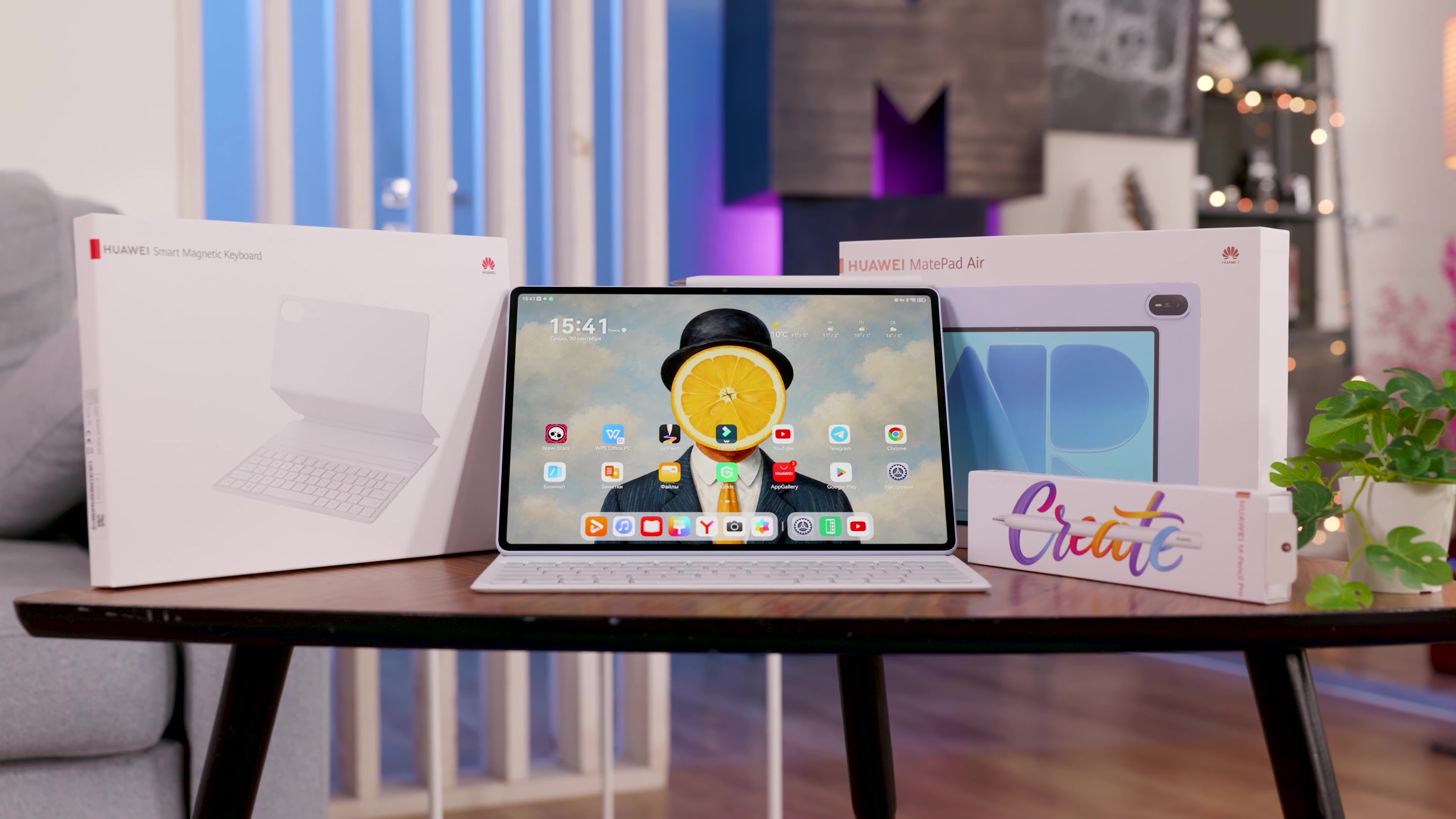
Больше всего в HUAWEI MatePad Air нам понравилась работа со стилусом и художественная стезя. Если ваша сфера деятельности или хобби затрагивает работу с изображениями или рисунками, то что-то лучше за такие деньги сложно найти. Если вообще возможно за любые деньги. Он легкий, удобный. Экран максимально заточен под долгое залипание. Фирменное приложение GoPaint разработано совместно с Китайской академией искусств, а эти ребята знают толк в рисовании.
Вместе с тем, он (планшет) готовь стать участливым помощником в студенческих делах или каких-то рабочих проектах, где требуется клавиатура. Весь нужный софт – на месте, все продумано. И пусть вас не парит, что гуглы недоступны из коробки. Их, во-первых, можно установить. А, во-вторых, без них на планшете вполне можно обходиться. Вот на смартфонах, да, там может быть тяжко, а на планшетиках – норм. Ну и напоследок напомню о приятном подгоне от нас – скидка 15% на планшет по промокоду AMPAIRLMT.
Читайте MT Today чаще в Google