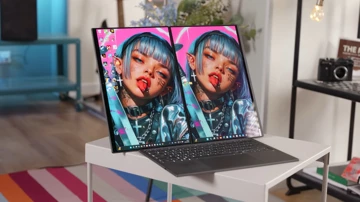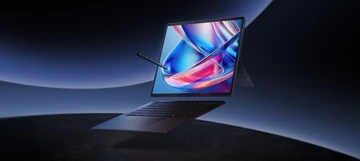

| Название | ASUS Zenbook Duo UX8407AA |
|---|---|
| Сеть | — |
| Прошивка | Windows 11 Pro |
| Экран | 2x: 14", 2880x1800 точек, 16:10 (14,4:9), OLED, 144 ГЦ, 1000 нит, сенсорный, с поддержкой стилуса |
| Чипсет | Intel Core Ultra 5 386H, 18 Å CPU: 4 x Cougar Cove P x 4,9 ГГц + 8 x Darkmont E x 3,9 ГГц + 4 x Darkmont LP E x 3,5 ГГц, 12,5 МБ кэша L2, 18 МБ кэша L3 GPU: Intel Graphics 4 Xe3 Panther Lake iGPU x 2,5 ГГц |
| ОЗУ | 32 ГБ LPDDR5X, 8533 МГц |
| ПЗУ | 1 ТБ NVMe PCI-E 4.0 |
| Разъёмы и слоты | 2 x USB Thunderbolt 4 1 x USB Type-A 3.2 Gen 2 1 x HDMI 2.1 1 x 3,5-мм аудиоразъём |
| Камера | 2,1 Мп ИК-модуль Спектральный сенсор |
| Клавиатура | Съёмная, ножничная, с однотонной подсветкой |
| Батарея | 99 Вт*ч |
| Зарядка | 100 Вт |
| Беспроводные интерфейсы | Wi-Fi 7 Bluetooth 5.4 |
| NFC | Нет |
| Звук | 6 динамиков 2 микрофона |
| Водозащита | Не заявлена |
| Размеры и вес | 310,18 х 208,66 х 28,34 мм 1,35 кг / 1,65 кг (без клавиатуры / с клавиатурой) |
Видеообзор
Комплектация и дизайн

Комплект включает ноутбук, модульную зарядку на 100 Вт, бумажки и стилус с зарядной станцией ASUS Pen 3.0.

Корпус выполнен из кералюминия – материала, запатентованного ASUS. По сути, это обычный алюминий, обработанный в электролитической ванне, в результате чего на поверхности образуется оксидный керамический слой. Практичность – от алюминия, а ощущения, как от керамики! Тактильно приятно ощущается.

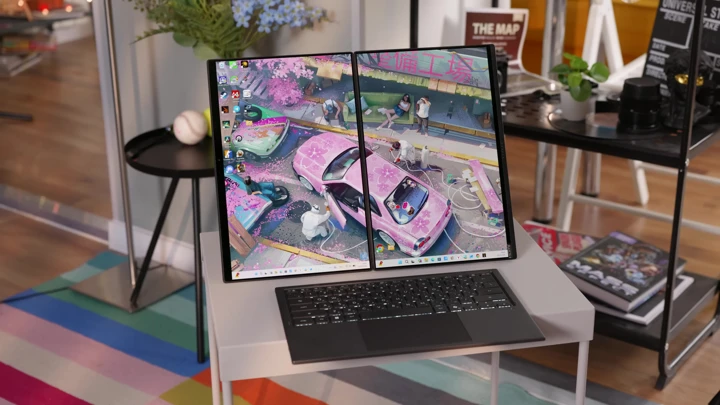
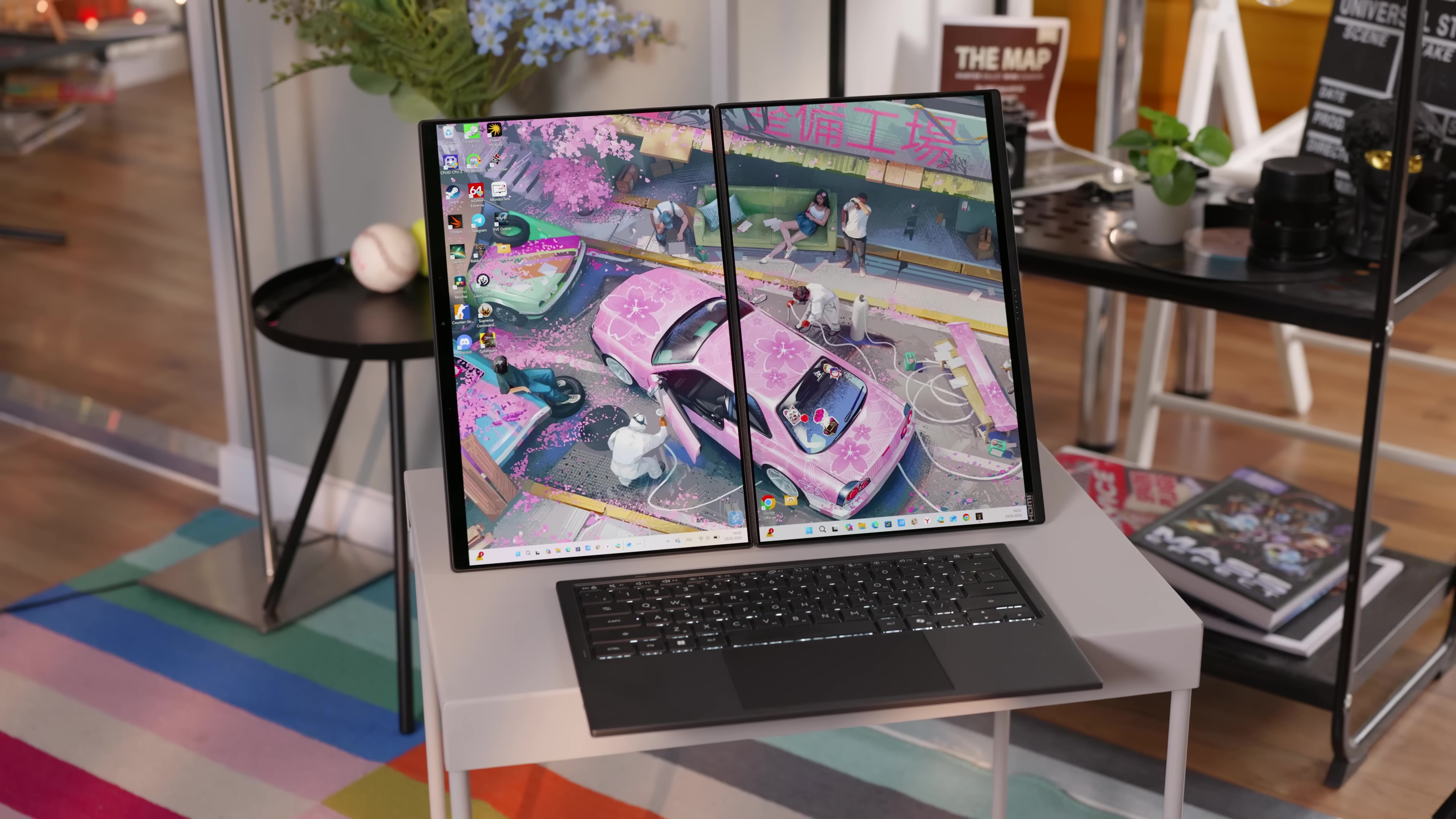
На задней крышке есть раздвигаемая подставка – она тоже из кералюминия и отгибается от корпуса на 90 градусов. Подножка ноутбуку очень даже нужна, ведь именно с ней он может позволить себе стоять в полностью развернутом виде!

Клавиатура тут съемная, живет своей жизнью, а ноутбук как бы из двух одинаковых половинок. Клава связывается по Bluetooth, при желании ее можно спарить и с другими устройствами. Для включения/выключения предусмотрен тумблер слева, а рядом с ним еще и зарядный порт USB-C расположили.


Крепится клавиатура по 6-контактной базе из зубчиков – в покое они втянуты в корпус, чтобы не мешать, но они выдвинутся на магните, когда вы поставите ее на место. Кнопки с контрастной белой подсветкой, которую можно регулировать или вовсе отключить. Тачпад стеклянный и достаточно большой, удобный.

Zenbook Duo посередине
Модуль клавиатуры весит 300 граммов, а сам ноут чуть больше 1 кг. Суммарно – около 1.65 кг. Немного. Но выглядит эта конструкция толстовато для 14”. У меня есть Huawei MateBook GT 14 и он намного стройнее. Зато он не может творить всякое, на что способен ASUS. Скоро расскажу о сценариях.

Кстати, тут есть простенький вибромоторчик. Он расположен под вторым дисплеем и реагирует на включение ноутбука, действия со стилусом и набор на виртуальной клавиатуре. Приятное дополнение.


Что с портами? Слева: один порт HDMI 2.1 и USB-C с поддержкой Thunderbolt 4 и 3.5 мм аудиоразъем. Справа: USB-A 3.2 Gen2 и еще один Thunderbolt. Все. Есть еще “выхлопы” охлаждения по обе стороны, снизу можно нащупать динамики.


Что до звука, то между экранами на месте шарнирного сгиба можно увидеть перфорацию – там прячутся дополнительные динамики. А вообще в это чудо инженерной мысли удалось припихнуть аж шесть излучателей: два ВЧ и четыре НЧ. Играет такая аудиосистема просто превосходно для ноутбука, особенно такого формата: есть объем, которого обычно не хватает.
Экраны и опыт использования

Экраны по параметрам идентичны: 14” OLED, 3K-разрешение, сенсорный слой, антибликовое покрытие и переменная частота обновления от 48 (в простое) до 144 Гц. HDR поддерживается, максимальная заявленная яркость – 1000 нит. У нас вышло более 1000 нит в HDR и около 500 нит в SDR-контенте. ШИМ не травит глаза – в обоих режимах при смене яркости он выдает от 1 до 14%.


Рамки у экранов заслуживают отдельного внимания. Боковые довольно тонкие, а вот если посмотреть на верхнюю – она заметно выделяется. В свое оправдание она козыряет парой микрофонов, а также ИК-модулем и датчиком цвета. Первый помогает в распознавании лица при входе в Windows, а второй вытягивает из 2-Мп бедняги чуть более хорошую картинку, чем она могла бы быть. Сама фронталка неплоха, поддерживает дополнительные эффекты от Windows, но как будто бы пора ноутбукам давать камеры качеством чуть лучше дверного глазка.

Сенсорный слой работает прекрасно, да и сценарии использования есть. Например, вы можете отключить клавиатуру и попробовать потыкать во второй дисплей – он переоборудуется в полноценную копию клавиатуры с зоной тачпада. Или можно взять “Перо” и управлять им – вот вам и планшет. Для работы с окнами и вызовом клавиатуры предусмотрена система жестов: 6 пальцев на экране – вызов виртуальной клавиатуры, развести 5 пальцев в стороны – расширить открытое окно на два монитора, ну и просто таскать окна можно, как Андроидах. Экраны хоть и с антибликом, но маркие.

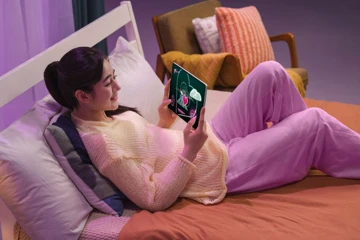
А «Вертеть» ноутом одно удовольствие: можно поставить вертикально, горизонтально, можно по классике буквой L и в любом сценарии он будет работать корректно! Вот мы его ставим “книжкой”, срабатывает гироскоп и система быстренько, с корявой анимацией (это “заслуга” Windows) подстраивается под новый режим работы. Так можно сделать себе аутентичную читалку (Aquile Reader поддерживает), растянуть любое окно сразу на два экрана или раскидать иконки приложений на большей площади или телегу поделить на меню и чат – как в планшете.


Нашему оператору такой формат очень зашел. В DaVinci работать понравилось. Монтажка неплохо оптимизирована под использование двух мониторов и позволяет развести интерфейс так, чтобы ничего не мешалось. Предпросмотр на отдельном экране, список использованных файлов, настройка цвета или наложение эффектов – делай, что хочешь, лишь бы удобно было. Даже в вертикальной ориентации нормально работается, и зазор между экранами ему не помеха. Отдельно мой тезка-оператор похвалил отделяемую клавиатуру: ему часто хочется отсесть подальше от рабочего места или как-нибудь разогнуться, а монолитная структура обычного ноута не позволяет этого сделать. А тут раз! И отстегнул клавиатуру, не жертвуя рабочим пространством.

А вот если задуматься о фильмах или играх… Тут придется иметь дело с шарниром – если вы растягиваете приложение на два монитора, то неизбежно теряете центр. Презентации, книжки, документы, браузер – это все пожалуйста, пользуйтесь. Можете даже стать боссом СДВГ и играть на первом мониторе, а на втором смотреть ютуб. Но вот играть на ДВУХ мониторах или смотреть фильм – это сценарий для особенных людей! Хотя можно использовать середину как прицел. Короче, камасутру с этим ноутом делать можно как угодно – лишь бы фантазия работала.

Перо ASUS Pen 3.0 оснащено двумя кнопками: в зоне хвата и на хвосте. Функции настраиваются в Windows – изначально там стоит вызов OneNote, но можно настроить открытие любого приложения. Есть тактильный отклик – проявляется при перетаскивании окон. Возможно, где-то еще есть, но тут даже сама винда говорит, что работать он будет, скорее всего, именно при таскании окон туда-сюда.
Программное обеспечение

Базируется девайс на Windows 11 Pro, но не совсем в чистом виде. При первом включении нас встречают уже установленные Яндекс Браузер и Касперыч (последний вызывает только раздражение своим требованием активации).

Есть и фирменные приложения. Например, StoryCube – это нейронный альбом с возможностью чуть более удобным способом сортировать медиаконтент. Фоточки там, видео – все можно раскидать по папкам, которые StoryCube любезно предложит.
В MyASUS можно настроить шумоподавление на микрофонах, включить “обновление пикселей” во избежание выгорания OLED-дисплея, подкорректировать цветопередачу, включить и выключить жесты и много чего еще. Даже технология улучшения видео Tru2Life есть, которая обещает уровень просмотра, как на телевизорах. Ну и про бережную зарядку не забыли, чтобы не убивать аккумулятор на проводе.

ScreenXpert во многом повторяет MyASUS в функционале, но отвечает больше за настройку экрана в реальном времени – можно заблокировать ориентацию, если не хотите вращения, быстро сменить цветопередачу, включить энергосберегайку, вентиляторы утихомирить, яркость на мониторах отдельно выставить... Да даже можно отключить второй дисплей, если он вам не нужен, а клавиатуру вы надевать не хотите. Плюс для работы со стилусом есть дополнения Quick Key, Handwriting и Number Key – это панель быстрых команд, зона рукописного ввода и калькуляторная панель соответственно. Если вам реально не нужен функционал клавиатуры, и вы справляетесь стилусом – эти дополнения идеально впишутся. Русский язык при рукописном вводе распознается корректно, так что претензий к ним нет вообще.

А GlideX позволяет делиться экраном с другими устройствами и управлять ими. Подобное мы видели в Honor Connect или O+ Connect.
Производительность и тесты
Ноутбук оснащен процессором Intel Core Ultra 9 386H, 32 ГБ ОЗУ LPDDR5X с частотой 8533 МГц и хранилищем PCI-E 4.0 на 1 ТБ. Разбирается это чудо весьма непросто: материнская плата и батарея закреплены на крышке, а динамики, шлейф клавиатуры и экрана уже отходят непосредственно к плоскости дисплея. В качестве утешения под “капотом” у подставки есть слот с двумя болтиками для быстрой замены SSD – тут при вскрытии видим родной SSD на 1 ТБ от Kioxia, оснащенный даже некоторым охлаждением (термопрокладка, здравствуйте). ОЗУ несъемная, система охлаждения обслуживается продувом, ну или сертифицированным ремонтом. Так что… Уповаем на надежность сего творения! Любителям копаться – проследуйте к игровой линейке и ASUS Scar 18, например. Там вообще руками все скидывается, легко чистится и меняется. Тут формфактор сам по себе предполагает некоторые преграды.


Результаты «синтетики» перед вами.


3DMark в прогоне Steel Nomad Light дал оценку в 2288 баллов и примерно 17 fps в гипотетической Battlefield V. В “Профиле процессора” максимальная оценка 9858 баллов (16 потоков), минимальная 1164 (один поток). Причем видно, что “удвоение” баллов заканчивается, как только в бенчмарк включаются энергоэффективные ядра – между 4 и 8 потоками разница в 1.5, а не в 2 раза.

Сам камень очень даже неплох, и он с легкостью потянет монтаж небольших роликов в автономном режиме без провода. Но что до игр и тяжелых проектов, то вам придется озаботиться внешней видеокартой. И если вы решитесь на такой сетап, то этой рабочей машинки хватит на очень-очень долго. Однако, и без видеокарты этот ноут вполне себе может. В видеообзоре, который прикреплён наверху, показали вживую.


Наконец, про автономность. Кажется, что с двумя экранами ноутбук будет садиться в два раза быстрее и ты как бы готовишься к печальке. Но инженеры ASUS озаботились двойной батареей на 99 Вт*ч! Показатели разряда оказались вполне себе демократичными: в Word за полчаса -4% с одного экрана и -6% с двух, в YouTube -1% и -3% соответственно, в Stellaris — -34% и -49%.

Заряжать ноутбук предлагается по 100-Вт зарядке с USB-C входом. За 35 минут ноутбук набирает 50% заряда, а на полный заряд уходит примерно 1 часа и 20 минут, что довольно быстро для такой батареи.
Выводы

ASUS Zenbook Duo – это крутая концепция, которой можно найти применение, если вы весь из себя творческий человек – монтаж видео, обработка фотографий, вайбкодинг в два окна, создание эскизов и коллажей. Или можно пристроить его для более узких профессиональных задач. Обывателям для игр и просмотра фильмов Zenbook Duo вряд ли подойдет. Зато расширить зону для интерфейса в ПО для монтажа – это пожалуйста, пользуйтесь!

Цена вопроса – чуть больше 200 тысяч рублей. За меньшие деньги вы легко купите ноут традиционного форм-фактора со схожим железом, но он не сможет то, что может это чудо. Так что, если вы уже видите и понимаете, как он впишется в ваши рабочие задачи, чтобы повысить производительность, велком. Ищите в магазинах или на маркетплейсах. Прямо как со смартфонами формата Fold. Большинству оно не надо, но для некоторых они превратились в незаменимых компаньонов.